پینگ زیر ۵۰ میلیثانیه خوب است و بالای ۱۰۰ میلیثانیه تأخیر را حس میکنید
پینگ مدت زمان رفتوبرگشت یک بسته داده به سرور بازی و بازگشت آن است که با میلیثانیه سنجیده میشود. زیر ۵۰ میلیثانیه برای بیشتر بازیها خوب است، بین ۵۰ تا ۱۰۰ میلیثانیه با کمی لگ قابل بازی است، و بالای ۱۰۰ میلیثانیه شلیکها و جاخالیها دیرتر ثبت میشوند.
پینگ مناسب به نوع بازی بستگی دارد. بازیهای تیراندازی و مسابقهای پینگ زیر ۵۰ میلیثانیه میخواهند. بازیهای MMO تا حدود ۲۵۰ میلیثانیه قابل بازی هستند، هرچند برای نبردهای زنده بازیکن در برابر بازیکن زیر ۱۵۰ میلیثانیه بهتر است. در بازیهای استراتژی، کمی زیر ۲۰۰ میلیثانیه مشکلی ندارد.
بالای حدود ۱۷۰ میلیثانیه بعضی بازیها اصلاً اتصال را قبول نمیکنند و هر ۵۰ میلیثانیه اضافه، در برابر سایر بازیکنان مسابقه یک ضعف قابل اندازهگیری است.
- ۲۰ میلیثانیه
- مناسب برای بازی
- ۱۰۰ میلیثانیه
- تأخیری که حس میکنید
- ۱۷۰ میلیثانیه
- بعضی بازیها اتصال را قبول نمیکنند
| پینگ | در عمل چه حسی دارد | مناسب برای |
|---|---|---|
| ۱۰ تا ۲۵ میلیثانیه | بدون تأخیر محسوس | بازیهای تیراندازی رقابتی، مسابقهای و تماسهای تصویری |
| ۲۵ تا ۵۰ میلیثانیه | روان | تقریباً هر بازی آنلاین |
| ۵۰ تا ۱۰۰ میلیثانیه | گاهی لگ | بازی سرگرمکننده، بازیهای MMO و بازیهای استراتژی |
| ۱۰۰ میلیثانیه و بالاتر | تأخیر قابلمشاهده، پرش و برگشت ناگهانی شخصیتها | بسیار کم؛ بعضی بازیها بالای ۱۷۰ میلیثانیه اجازه ورود نمیدهند |
قبل از تغییر هر چیزی پینگ را اندازه بگیرید، و آن را در زمانی که اوضاع بد است اندازه بگیرید
پینگ را دو بار بسنجید: یک بار با شمارنده خود بازی و یک بار از خط فرمان کامپیوتر، هر دو در ساعتی از روز که لگ واقعاً اتفاق میافتد. یک عدد که در یک صبح آرام گرفته شده باشد چیزی به شما نمیگوید.
شمارنده داخل بازی مهمتر است، چون سرور دقیقی را که روی آن بازی میکنید اندازه میگیرد. تست خط فرمان نشان میدهد که کل اتصال کند است یا فقط همان یک بازی.
هنوز نتیجه یک تست پینگ تاریخدار را برای این صفحه منتشر نکردهایم؛ ترتیب زیر همان است که وقتی یکی از اعضای تیم از لگ شکایت میکند به کار میبریم، و چرخه اندازهگیری است که آن را مؤثر میکند.
نمایش آمار شبکه در بازی را روشن کنید
در تنظیمات بازی دنبال آمار عملکرد، آمار شبکه یا نمایش پینگ بگردید؛ عنوان آن از بازی به بازی فرق میکند. پینگ را یادداشت کنید و ببینید ثابت است یا بالا و پایین میشود.
پینگ را با خط فرمان بگیرید
در Windows برنامه Command Prompt و در Mac یا Linux برنامه Terminal را باز کنید و بنویسید ping و بعد از آن آدرس یک وبسایت یا سرور بازیتان را وارد کنید. مقدارهای زمان و هر خطی را که نوشته request timed out زیر نظر بگیرید.
روتر خودتان را پینگ کنید
آدرس روتر را که روی برچسب آن چاپ شده پینگ کنید. اگر همین مقدار بالا باشد یا بستهها از بین بروند، مشکل داخل خانه شماست، نه از سمت ارائهدهنده اینترنت.
با کابل دوباره انجام دهید
همین آزمایشها را با کابل اترنت وصلشده تکرار کنید. تفاوت بین این دو بار، همان چیزی است که وایفای از شما کم میکند.
پینگ، تأخیر، جیتر و از دست رفتن بستهها چهار مشکل متفاوت هستند
پینگ همان اندازهگیری است، تأخیر مقداری است که اندازهگیری میشود، جیتر میزان نوسان این تأخیر است و از دست رفتن بسته یعنی دادهای که اصلاً به مقصد نمیرسد. بیشتر شکایتها درباره لگ در واقع به جیتر یا از دست رفتن بسته برمیگردد، نه به بالا بودن میانگین پینگ.
پینگ ثابت ۸۰ میلیثانیه حس بهتری از خطی با ۳۰ میلیثانیه میدهد که هر چند ثانیه به ۲۰۰ میلیثانیه میپرد. اگر شمارنده پینگ شما آرام است ولی هنوز روی نقشه تلپورت میکنید، قبل از هر چیز سراغ از دست رفتن بسته بروید.
به نظر ما بیشتر بازیکنان بیش از حد نگران میانگین هستند و به اندازه کافی به جهشها اهمیت نمیدهند. بازی میتواند تأخیر ثابت را تحمل کند، اما نمیتواند بستهای را که نرسیده خودش بسازد.
| اصطلاح | یعنی چه | در بازی چه حسی دارد | اولین چیزی که باید بررسی کنید |
|---|---|---|---|
| پینگ | زمان رفتوبرگشت بر حسب میلیثانیه | اعمال شما با تأخیر ثبت میشوند | فاصله تا سرور، Wi-Fi |
| تأخیر (Latency) | خودِ تأخیر، همان چیزی که پینگ اندازه میگیرد | همان پینگ | همان پینگ |
| جیتر (Jitter) | میزان تغییر پینگ از یک بسته به بسته بعدی | پرش و لگ تصویر، برگشتن ناگهانی به عقب | تداخل Wi-Fi و شبکهی پرترافیک خانه |
| از دست رفتن بستهها | بستههایی که هرگز به مقصد نمیرسند | پرش ناگهانی کاراکترها و ضرباتی که ثبت نمیشوند | کابل، روتر و خط اینترنت ارائهدهنده |
پینگ بالا از فاصله، وایفای، شلوغی خط یا تجهیزات قدیمی میآید
مهمترین عامل، فاصلهی فیزیکی تا سرور است و هیچ کاری در خانه نمیتواند آن را درست کند؛ اما بقیهی موارد این فهرست را میتوانید تغییر دهید. تداخل Wi-Fi، دانلود سایر دستگاهها، روتر قدیمی و بهروزرسانیهای پسزمینه از دلایل رایج در سمت خانه هستند.
ارائهدهندهی اینترنت هم اهمیت دارد. خطی که سرعت دانلود بالایی دارد، باز هم میتواند پینگ بالایی داشته باشد؛ مثلاً اگر مسیر رسیدن به سرور بازی طولانی باشد یا در ساعات شلوغی ازدحام ایجاد شود. به همین دلیل ممکن است تست سرعت خوب باشد، اما بازی همچنان بپرد.
نرمافزارهای امنیتی که تکتک بستهها را بررسی میکنند هم کمی تأخیر اضافه میکنند. برای همین، افزودن بازی به فهرست استثناها راهحلی رایج و کمهزینه است.
- پینگ تا روتر خودتان بیش از چند میلیثانیه است یا بستهها از بین میروند
- اتصال Ethernet روی همان دستگاه بهوضوح بهتر از Wi-Fi است
- به محض اینکه یکی دیگر در خانه پخش آنلاین یا دانلود میکند، لگ شروع میشود
- روتر چند سال قدمت دارد یا هنگام لمس داغ است
- پینگ آخر شب خوب است و عصرها بد
هشت راه برای کاهش پینگ، به ترتیبی که باید امتحان کنید
از کابل شروع کنید، بعد سرور، بعد شبکه و در آخر روتر. هر مرحله هزینهٔ کمی دارد و میتوانید پیش از رفتن به مرحلهٔ بعد، اثر آن را با تست بالا اندازه بگیرید.
بیشتر افراد تا مرحلهٔ سوم مشکل پینگ خود را حل کردهاند. سختافزار آخر میآید، چون هزینه دارد و معمولاً علت مشکل نیست.
در بعضی موارد، انتخاب سروری که کمی دورتر است ولی ترافیک کمتری دارد میتواند عملکرد بهتری بدهد.
Ezee Fiber، چطور پینگ را در ۶ مرحلهٔ ساده کاهش دهیم، فوریهٔ ۲۰۲۶
کابل اترنت وصل کنید
اتصال سیمی تداخل ناشی از دیوارها، مایکروویو و شبکههای همسایهها را از بین میبرد و برای بیشتر خانهها مؤثرترین راه بهبود پینگ است. یک کابل تخت بلند که از کنار قرنیز عبور کند، از هر ارتقایی ارزانتر تمام میشود.
نزدیکترین سرور بازی را انتخاب کنید
در تنظیمات بازی، نزدیکترین منطقه به خودتان را انتخاب کنید. اگر آن منطقه در ساعات شلوغی پرترافیک است، منطقهای کمی دورتر با ترافیک کمتر میتواند پینگ پایینتری بدهد؛ پس دو مورد را امتحان کنید و گزینهٔ بهتر را نگه دارید.
دانلودها را در همه دستگاهها متوقف کنید
بهروزرسانی بازیها، پشتیبانگیری ابری و پخش آنلاین اعضای خانه را موقتاً متوقف کنید. وقتی دستگاههای فعال زیاد باشند، پینگ برای همه بالا میرود؛ پس دستگاههایی را که کسی استفاده نمیکند قطع کنید.
اگر ناچارید از Wi-Fi استفاده کنید، به روتر نزدیکتر شوید
کنسول یا رایانه را در فضای باز بگذارید، نه داخل کمد، و تا جای ممکن بین آن و روتر دیوار کمتری باشد. آن را از سایر وسایل الکترونیکی هم دور نگه دارید.
بازی را در نرمافزار امنیتی خود بهعنوان استثنا اضافه کنید
آنتیویروس و ابزارهای مشابه بستههای ورودی و خروجی را بررسی میکنند و این کار کمی تأخیر ایجاد میکند. بهجای خاموش کردن محافظت، برای بازی یک استثنا تعریف کنید.
برنامههای پسزمینه را ببندید
مرورگرهایی با تبهای زیاد، برنامههای چت و لانچرهای بازی همگی خودشان به اینترنت متصل میشوند. قبل از شروع بازی آنها را ببندید و ببینید عدد پینگ ثابتتر میشود یا نه.
روتر را ریستارت و بهروزرسانی کنید
روتر را ریستارت کنید، اگر بهروزرسانی فریمور دارد نصب کنید و QoS را روشن کنید تا دستگاه بازی اولویت بگیرد (مراحل در بخش بعدی آمده است).
تعویض تجهیزات قدیمی را به آخر بگذارید
روتر یا مودمی که چند سال از عمرش گذشته، ممکن است با ترافیک امروزی کند شود. فقط وقتی سراغ تعویض بروید که مراحل بالا جواب نداده باشند، و فاکتور خرید را نگه دارید تا اگر تغییری ایجاد نکرد بتوانید آن را برگردانید.
تنظیمات روتر برای کم کردن تأخیر: QoS، باند کوتاهبرد و کانال ثابت
قابلیت کیفیت سرویس (QoS) به روتر میگوید وقتی خط شلوغ است، اول به کنسول یا رایانه شما سرویس بدهد. این تنها تنظیم روتر است که روی یک شبکه خانگی مشترک پینگ را پایین میآورد. آن را در صفحه مدیریت روتر پیدا میکنید، معمولاً بخش تنظیمات پیشرفته یا ترافیک.
دو تنظیم دیگر هم به بازیکنانی که از وایفای استفاده میکنند کمک میکند: دستگاه بازی را به باند سریعتر و کمبردتر روتر وصل کنید، و اگر شبکههای همسایهها روی کانال شما شلوغی ایجاد میکنند، بهجای حالت خودکار یک کانال ثابت انتخاب کنید.
صفحه مدیریت روتر را باز کنید
آدرس روتر را از روی برچسب آن در مرورگر وارد کنید و با رمز عبوری که روی همان برچسب چاپ شده وارد شوید.
QoS را روشن کنید و دستگاه بازی خود را اضافه کنید
گزینه QoS را پیدا کنید (گاهی با نام اولویت ترافیک یا حالت بازی نمایش داده میشود)، آن را فعال کنید و کنسول یا رایانه را به بالای فهرست ببرید.
برای دستگاه بازی یک آدرس رزروشده تعیین کنید
آدرس رزروشده باعث میشود قانون QoS بعد از هر بار راهاندازی مجدد، همچنان روی دستگاه درست اعمال شود.
دستگاه بازی را روی باند با برد کوتاهتر و یک کانال ثابت تنظیم کنید
باند با برد کوتاهتر تداخل کمتری دارد و کانال ثابت باعث میشود روتر وسط بازی بین کانالها جابهجا نشود.
راهاندازی مجدد و آزمایش دوباره
آزمایش پینگ را دوباره در ساعتهای شلوغ انجام دهید و با عددهایی که قبلاً یادداشت کردهاید مقایسه کنید.
VPN معمولاً پینگ را بیشتر میکند؛ فقط وقتی کمک میکند که مسیر ارائهدهنده اینترنت شما ضعیفتر باشد
VPN یک ایستگاه میان شما و سرور بازی اضافه میکند، بنابراین بهطور پیشفرض چند میلیثانیه به پینگ اضافه میکند و چیزی از آن کم نمیکند. فقط در دو حالت پینگ را پایین میآورد: وقتی ارائهدهنده اینترنت شما ترافیکتان را از مسیری طولانی و دورتر عبور میدهد، یا وقتی در ساعتهای شلوغ ترافیک بازی را کند میکند و تونل رمزگذاریشده از این کندسازی در امان میماند.
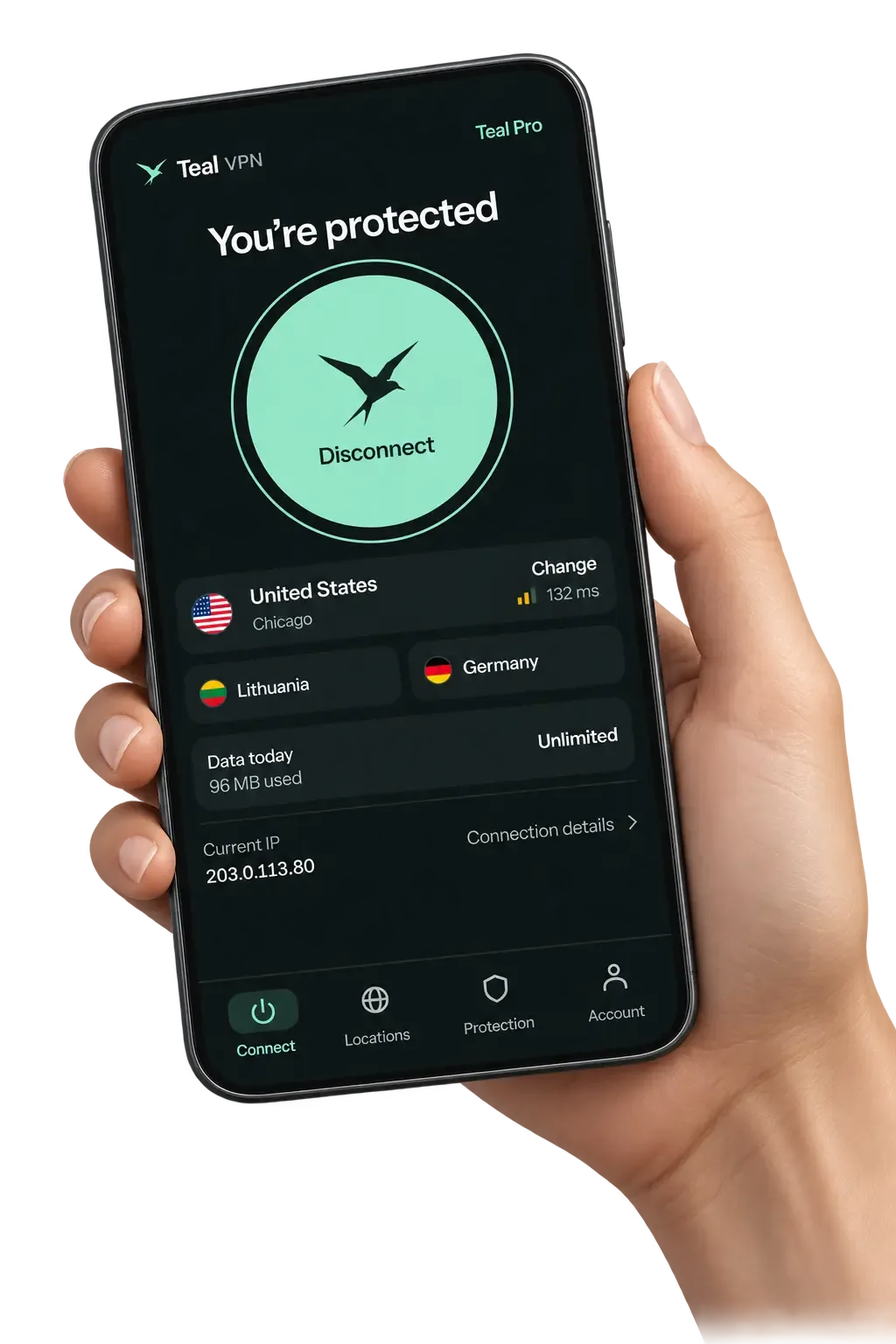
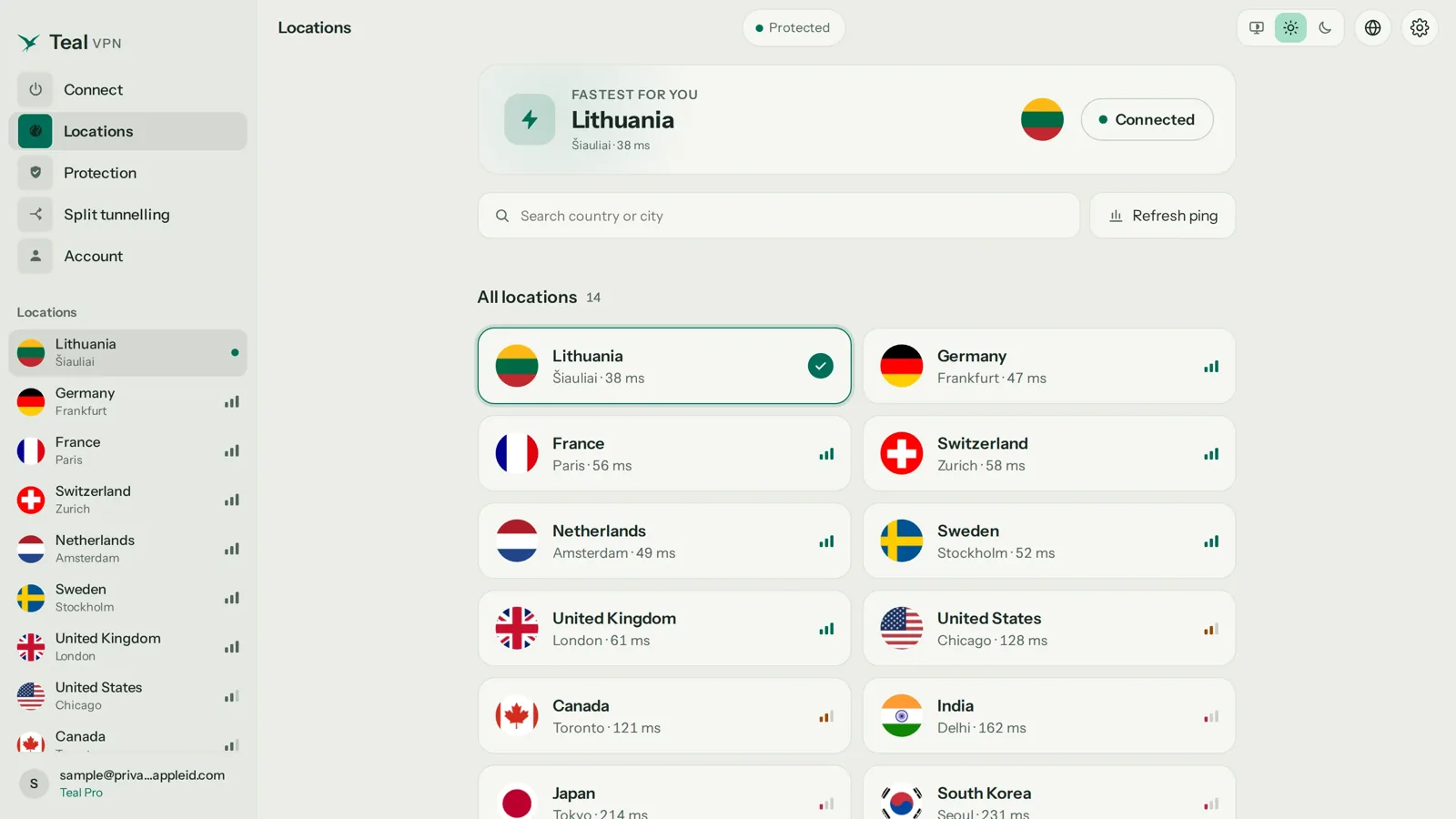
اگر میخواهید امتحان کنید، یک سرور VPN در کشور خودتان یا در کشوری که سرور بازی آنجاست انتخاب کنید، پینگ داخل بازی را با VPN و بدون آن بررسی کنید و هرکدام کمتر بود را نگه دارید. Teal VPN در ۱۴ کشور سرور دارد، از جمله ایالات متحده، کانادا، بریتانیا، آلمان، ژاپن، سنگاپور و کره جنوبی، بنابراین بیشتر بازیکنان میتوانند مسیری نزدیک انتخاب کنند. خارج از این کشورها مسیر طولانیتر میشود و پینگ بالا میرود.
مبهمسازی Teal Secure روی هر اتصال Teal و در همهی طرحها فعال است. این ویژگی در شبکههای سختگیر که VPN را محدود میکنند مفید است، اما برای هر بسته کمی پردازش اضافه هم ایجاد میکند. VPN را یک آزمایش مسیریابی بدانید، نه ابزاری برای کم کردن پینگ. Teal Free روزانه ۵۰۰ مگابایت روی ۲ دستگاه میدهد که برای انجام این مقایسه پیش از پرداخت هر هزینهای کافی است.
ادامه مطلب
منابع
- Ezee Fiber: چطور پینگ را در ۶ مرحله ساده کاهش دهیم
- Kaspersky: چطور پینگ را کاهش دهیم و عملکرد بازی آنلاین را بهتر کنیم
- r/HomeNetworking: چطور پینگ را کم کنیم؟
برای Teal کمک لازم دارید؟ با پشتیبانی تماس بگیرید.
پرسشها
چطور پینگ را در Roblox کاهش دهم؟
Roblox سرور را خودش برایتان انتخاب میکند، پس روی بخش خودتان کار کنید: کابل شبکه وصل کنید، دانلودهای دستگاههای دیگر را متوقف کنید و برنامههای پسزمینه را ببندید. در Roblox موبایل، بهجای اینترنت همراه، نزدیک مودم یا روتر بنشینید و از وایفای استفاده کنید.
چطور پینگ را در Fortnite، Valorant یا CS2 کاهش دهم؟
نزدیکترین منطقه مچمیکینگ به خودتان را انتخاب کنید، آمار شبکه داخل بازی را روشن کنید و یک بازی با کابل را با یک بازی با وایفای مقایسه کنید. اگر عصرها منطقهای نزدیک شلوغ است، منطقهای کمی دورتر ممکن است پینگ کمتری بدهد.
چطور پینگ را در PS5 یا Xbox کاهش دهم؟
از کابل اترنت استفاده کنید، کنسول را از داخل کمد یا جای بسته بیرون بیاورید، دانلودهای صف کنسول را متوقف کنید و در فهرست QoS روتر به آن بالاترین اولویت را بدهید. خود کنسول کار زیادی برای بهتر شدن اتصال نمیتواند بکند، پس بیشترین تأثیر را تنظیمات روتر دارد.
چطور پینگ را روی اینترنت همراه کاهش دهم؟
اینترنت موبایل نسبت به اینترنت خانگی تأخیر بیشتر و ناپایدارتری دارد، پس انتظار نوسان داشته باشید. برای سیگنال قویتر کنار پنجره یا بیرون از ساختمان بروید، همگامسازی در پسزمینه را خاموش کنید و هر وقت Wi-Fi در دسترس بود از آن استفاده کنید.
آیا VPN پینگ بازی را کاهش میدهد؟
معمولاً چند میلیثانیه اضافه میکند، چون مسیر یک ایستگاه بیشتر پیدا میکند. اگر مسیر ارائهدهنده اینترنت شما تا سرور بازی ضعیف باشد یا سرعتش محدود شده باشد، ممکن است پینگ را کم کند. روی همان سرور یک بار با VPN و یک بار بدون آن تست کنید و عدد کمتر را انتخاب کنید.
چرا اینترنتم سریع است اما پینگم بالاست؟
تست سرعت پهنای باند را میسنجد، اما پینگ فاصله و مسیر را اندازه میگیرد. یک خط سریع هم ممکن است مسیر طولانی یا شلوغی تا سرور بازی داشته باشد، و Wi-Fi یا شبکه خانگی پرترافیک تأخیری اضافه میکند که سرعت دانلود بالا هم جبران نمیکند.
چطور جلوی نوسان ناگهانی پینگ را بگیرم؟
این نوسانها همان جیتر هستند و معمولاً از تداخل Wi-Fi یا دستگاههای دیگر شبکه ایجاد میشوند. از اتصال سیمی استفاده کنید، QoS را برای دستگاه بازی روشن کنید، دانلودهای دیگر را متوقف کنید و اگر نوسانها بهتازگی شروع شدهاند، روتر را ریاستارت کنید.