آنچه لازم دارید
- یک تلویزیون یا باکس با Android TV یا Google TV (Android 8 یا جدیدتر). مثلاً Chromecast with Google TV، Google TV Streamer، NVIDIA SHIELD، یا تلویزیونهای Sony، TCL، Philips یا Hisense با Google TV.
- یک حساب Teal VPN. رایگان است. میتوانید آن را روی تلویزیون بسازید، یا اول در برنامه Teal VPN روی گوشیتان.
- گوشی شما، برای ورود با اسکن یک کد. الزامی نیست، اما خیلی سریعتر از تایپ کردن با کنترل است.
نصب Teal VPN روی تلویزیون
نصب Downloader
روی تلویزیون Google Play Store را باز کنید (در Google TV: Apps ← Search for apps)، عبارت Downloader را جستجو کنید و برنامه رایگان ساختهشده توسط AFTVnews را نصب کنید.
نشانی را وارد کنید
Downloader را باز کنید، در اولین اجرا اجازههایی را که میخواهد بدهید، کادر آدرس را انتخاب کنید و این را تایپ کنید:
download.tealvpn.com/androidGo را انتخاب کنید. Downloader برنامه Teal VPN را دریافت میکند (حدود ۱۱۰ مگابایت).
اجازه نصب را فقط یک بار به Downloader بدهید
Android میپرسد که آیا Downloader اجازه نصب برنامه دارد یا نه. Settings را انتخاب کنید، Downloader را روشن کنید و دکمه Back را بزنید.
گزینه Install را انتخاب کنید
وقتی نصب تمام شد، Open را انتخاب کنید. Teal VPN در ردیف برنامههای شما هم نمایش داده میشود. بعد از آن میتوانید فایل دانلودشده را در Downloader پاک کنید.
در Google TV گزینهای برای اجازه دادن نمیبینید؟ Google TV این گزینه را تا زمانی که حالت توسعهدهنده روشن نشود نشان نمیدهد. به Settings → System → About بروید و Android TV OS build را هفت بار انتخاب کنید تا پیام بدهد که توسعهدهنده شدهاید. بعد به Settings → Apps بروید (در بعضی تلویزیونها Privacy)، سپس Security & restrictions → Unknown sources را باز کنید و Downloader را روشن کنید.
با گوشی خود وارد شوید
Teal VPN را باز کنید و Sign in را انتخاب کنید
تلویزیون یک کد QR و یک کد کوتاه مثل BCDF-GHJK نشان میدهد.
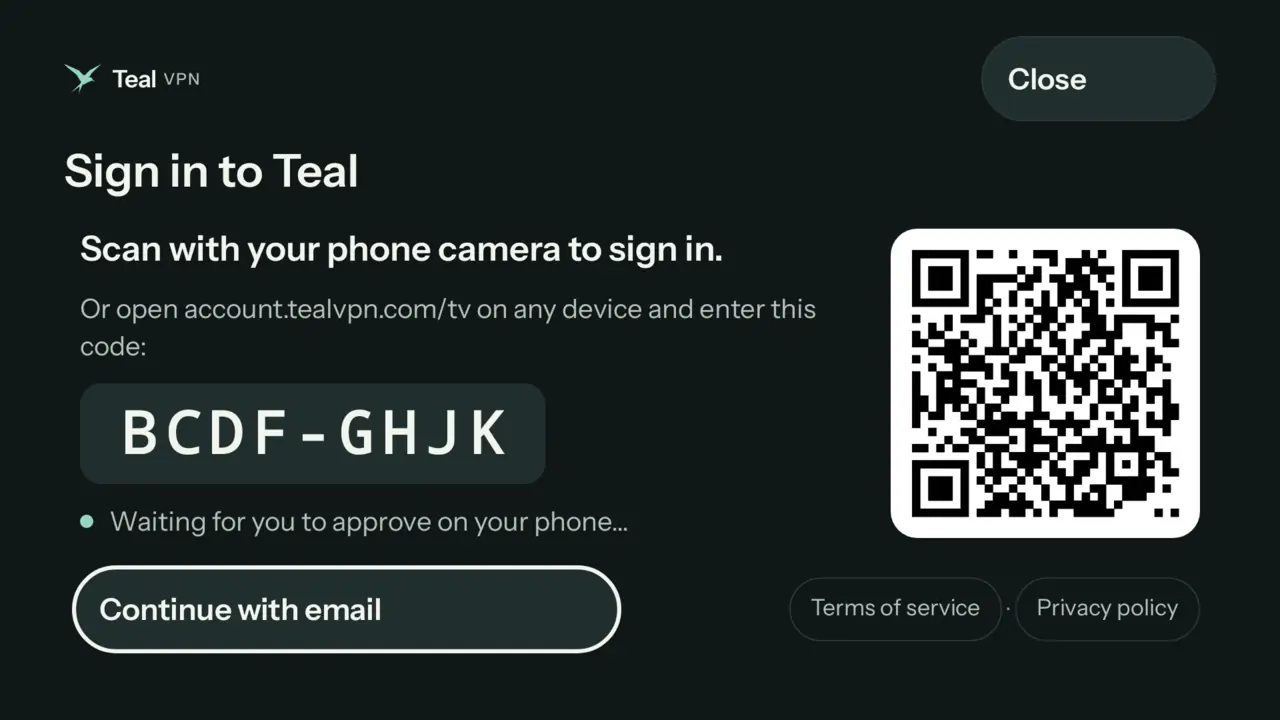
کد QR را با دوربین گوشی اسکن کنید
گوشی شما account.tealvpn.com/tv را باز میکند و کد از قبل وارد شده است. اگر از شما خواست، همانجا وارد شوید (با کد ایمیل، Google یا Apple).
گزینه Approve را انتخاب کنید
مطمئن شوید که تلویزیون خودتان است و سپس تأیید کنید. چند ثانیه بعد تلویزیون پیام «Approved. Signing in…» را نشان میدهد و Teal VPN باز میشود.
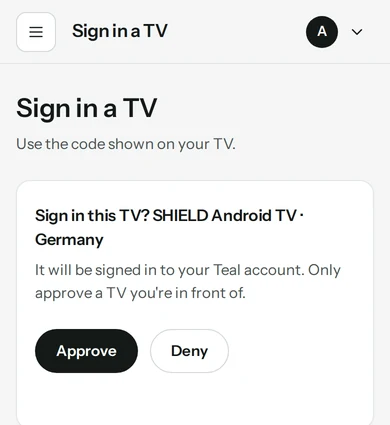
دوربین گوشی ندارید؟ در هر گوشی یا رایانهای account.tealvpn.com/tv را باز کنید و کدی را که روی تلویزیون میبینید وارد کنید. همچنین میتوانید روی تلویزیون ادامه با ایمیل را انتخاب کنید.
اتصال
روی «اتصال» بزنید
این اولین دکمه در صفحه اصلی Teal VPN است.
بار اول، «تأیید» را انتخاب کنید
Android یک بار میپرسد که آیا Teal VPN اجازه دارد یک اتصال VPN راهاندازی کند. این پرسش استاندارد Android برای همه برنامههای VPN است. تأیید را انتخاب کنید.
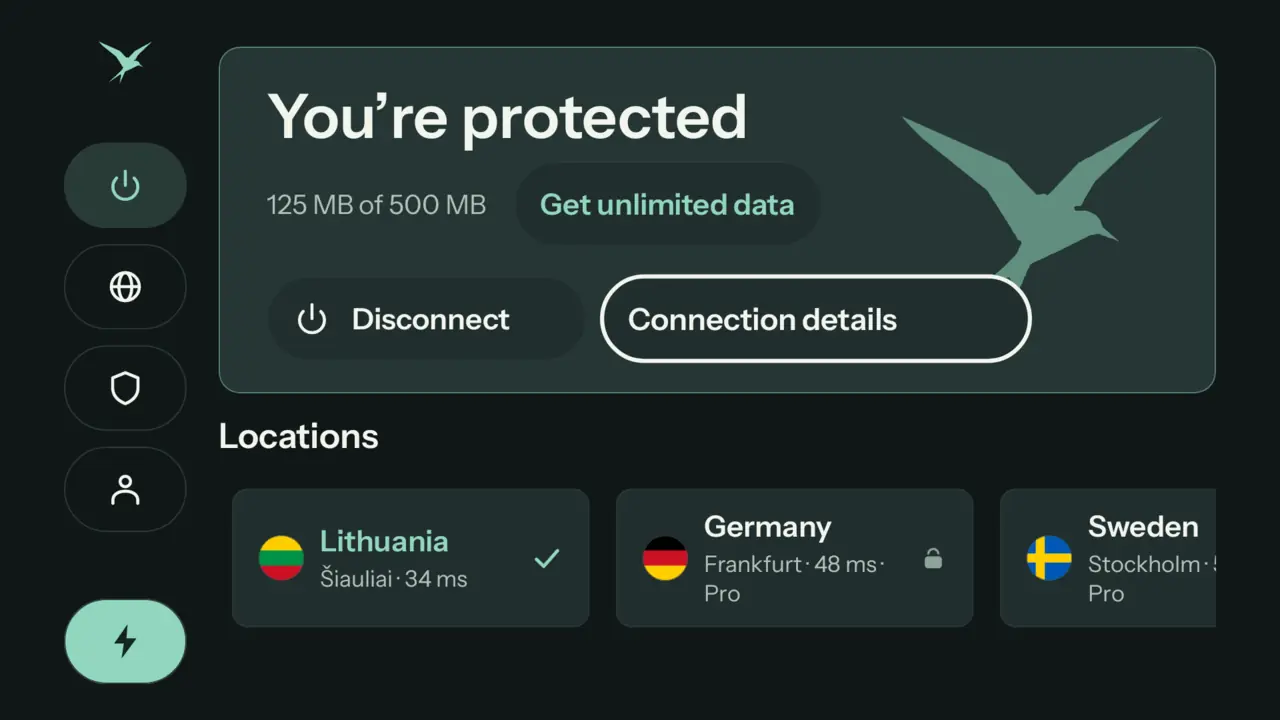
برای قطع اتصال، Teal VPN را باز کنید و دوباره همان دکمه را بزنید.
انتخاب یک موقعیت مکانی
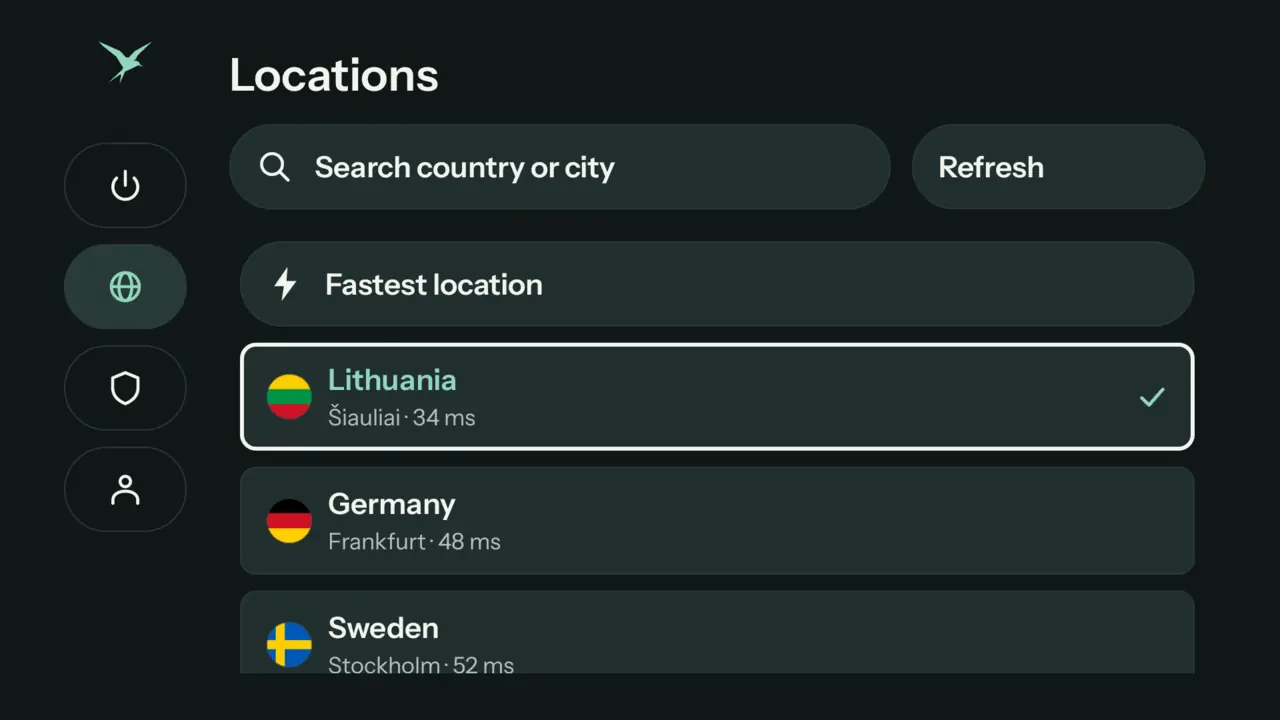
روی کنترل، دکمه چپ را بزنید تا منو باز شود و مکانها را انتخاب کنید. یکی را انتخاب کنید تا Teal VPN به همان مکان وصل شود. Teal Free شامل لیتوانی است و Teal Pro همه مکانهای Teal را در دسترس شما میگذارد.
نکات مفید
- ویدیو داده زیادی مصرف میکند. ویدیوی HD میتواند ساعتی ۱ تا ۳ گیگابایت مصرف کند، برای همین سهمیه روزانه پلن رایگان روی تلویزیون زود تمام میشود. Teal Pro محدودیت روزانه ندارد.
- گزینه مسدود کردن تبلیغات و ردیابها در صفحه محافظت در Teal VPN (نماد سپر در منو) و در حساب شما در account.tealvpn.com قرار دارد. این گزینه روی همه دستگاههای شما اعمال میشود.
- تلویزیون شما یک دستگاه حساب میشود در پلن شما، درست مثل یک گوشی یا رایانه.
اگر چیزی کار نکرد
| آنچه میبینید | چه کاری انجام دهید |
|---|---|
| Teal VPN در Google Play تلویزیون نیست | Google Play را روی تلویزیون باز کنید و Teal VPN را جستوجو کنید. اگر نمایش داده نشد، تلویزیون باید Android TV یا Google TV با Android 8 یا جدیدتر باشد؛ برنامه را با Downloader نصب کنید، همانطور که در بالا نشان داده شد. |
| «تلویزیون شما اجازه نصب برنامههای ناشناس را ندارد» | Downloader را در بخش «منابع ناشناس» فعال کنید (نکته زیر بخش نصب را ببینید). در Google TV ابتدا حالت توسعهدهنده را روشن کنید. |
| Downloader میگوید آدرس اشتباه است | املای آدرس را بررسی کنید: download.tealvpn.com/android، بدون فاصله. تلویزیون باید به اینترنت وصل باشد. |
| «این کد اشتباه است یا منقضی شده است» | کد هر ۱۰ دقیقه عوض میشود. از کدی که همین حالا روی تلویزیون نمایش داده میشود استفاده کنید، یا دوباره کد QR را اسکن کنید. |
| بعد از زدن «تأیید» اتفاقی نمیافتد | چند ثانیه صبر کنید. اگر تلویزیون هنوز منتظر است، اتصال اینترنت آن را بررسی کنید و دوباره «ورود» را بزنید تا کد جدیدی بگیرید. |
| «دستگاهی را برای جایگزینی انتخاب کنید» | همهی دستگاههای مجاز طرح شما در حال استفاده هستند. همانجا روی تلویزیون یکی از دستگاههایی را که دیگر استفاده نمیکنید انتخاب کنید، یا آن را در account.tealvpn.com ← دستگاهها حذف کنید. |
| اتصال برقرار نمیشود | یک موقعیت مکانی دیگر را امتحان کنید. اگر باز هم وصل نشد، همراه با مدل تلویزیون برای ما بنویسید. |
هنوز مشکل دارید؟ به support@tealvpn.com بنویسید. یک نفر پاسخ شما را میدهد.
پرسشها
آیا Teal VPN روی Android TV رایگان است؟
بله. طرح رایگان روی تلویزیون شما هم کار میکند، با سهمیه داده روزانه و لوکیشن رایگان. Teal Pro محدودیت روزانه را برمیدارد و همه لوکیشنها را در دسترس شما میگذارد.
آیا Teal VPN برای تلویزیون در Google Play موجود است؟
بله. Google Play را روی تلویزیون باز کنید و Teal VPN را جستجو کنید. این راهنما برای نصب همان Teal VPN بهصورت دانلود مستقیم با برنامه رایگان Downloader است.
آیا Teal Free روی همه تیویباکسها کار میکند؟
Teal Free به تلویزیون یا باکس دارای گواهی نیاز دارد که بررسی دستگاه گوگل را با موفقیت بگذراند. در باکسهای بدون گواهی یا روتشده ممکن است فقط Teal Pro در دسترس باشد که روی همه دستگاهها کار میکند.
آیا Teal VPN روی Amazon Fire TV کار میکند؟
هنوز نه. Teal VPN برای تلویزیون برای تلویزیونها و باکسهایی ساخته شده که Android TV یا Google TV دارند.
آیا میتوانم از یک حساب هم روی گوشی و هم روی تلویزیونم استفاده کنم؟
بله. با همان حساب وارد شوید تا هر دو دستگاه از یک طرح استفاده کنند. هر کدام یکی از دستگاههای طرح شما حساب میشود.
آیا باید ایمیلم را با کنترل تلویزیون تایپ کنم؟
نه. کد روی تلویزیون را با گوشی خود اسکن کنید و تأیید کنید. اگر گوشی دارای دوربین ندارید، account.tealvpn.com/tv را روی هر دستگاهی باز کنید و به جای آن کد کوتاه را تایپ کنید.
چطور تلویزیونم را از حسابم حذف کنم؟
account.tealvpn.com را باز کنید، به بخش «دستگاهها» بروید و کنار تلویزیون «حذف» را بزنید. تلویزیون از حساب خارج و قطع میشود.