Was Sie brauchen
- Ein Fernseher oder eine Box mit Android TV oder Google TV (Android 8 oder neuer). Zum Beispiel Chromecast with Google TV, Google TV Streamer, NVIDIA SHIELD oder ein Fernseher von Sony, TCL, Philips oder Hisense mit Google TV.
- Ein Teal VPN Konto. Es ist kostenlos. Du kannst es am Fernseher erstellen oder vorher in der Teal VPN App auf deinem Smartphone.
- Dein Smartphone, um dich per Code-Scan anzumelden. Das ist nicht nötig, geht aber viel schneller als das Tippen mit der Fernbedienung.
Teal VPN auf Ihrem Fernseher installieren
Downloader installieren
Öffne am Fernseher den Google Play Store (bei Google TV: Apps → Apps suchen), suche nach Downloader und installiere die kostenlose App von AFTVnews.
Die Adresse eingeben
Öffne Downloader, erlaube beim ersten Start, was abgefragt wird, wähle das Adressfeld aus und gib Folgendes ein:
download.tealvpn.com/androidWähle Go. Downloader lädt Teal VPN herunter (etwa 110 MB).
Downloader einmalig die Installation erlauben
Android fragt, ob Downloader Apps installieren darf. Wähle Einstellungen, schalte Downloader ein und drücke Zurück.
Wählen Sie „Installieren“
Wenn die Installation abgeschlossen ist, wählen Sie Öffnen. Teal VPN erscheint dann auch in Ihrer App-Zeile. Die heruntergeladene Datei können Sie anschließend in Downloader löschen.
Kein Schalter zum Zulassen auf Google TV? Google TV blendet ihn aus, solange der Entwicklermodus nicht aktiviert ist. Öffnen Sie Einstellungen → System → Info und wählen Sie siebenmal Android TV OS-Build, bis die Meldung erscheint, dass Sie Entwickler sind. Gehen Sie dann zu Einstellungen → Apps (bei manchen Fernsehern Datenschutz) → Sicherheit & Einschränkungen → Unbekannte Quellen und aktivieren Sie Downloader.
Mit deinem Handy anmelden
Öffnen Sie Teal VPN und wählen Sie „Anmelden“
Der Fernseher zeigt einen QR-Code und einen kurzen Code wie BCDF-GHJK an.
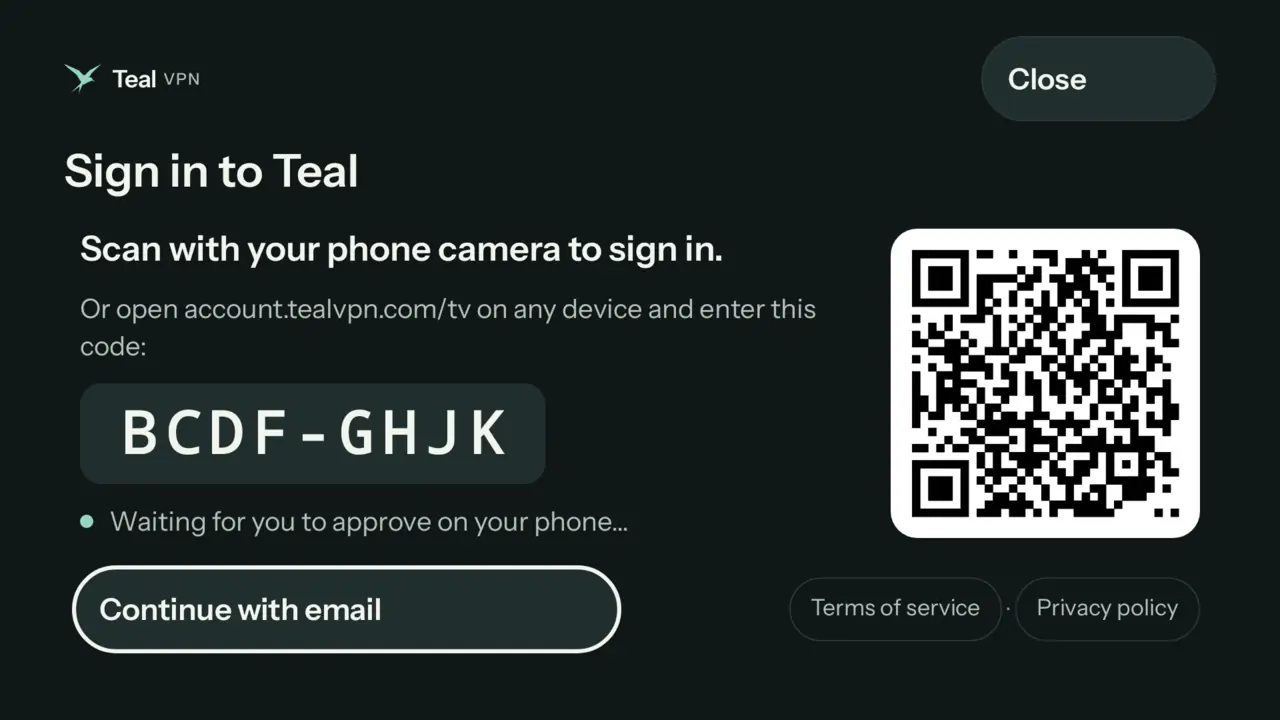
Scannen Sie den QR-Code mit der Kamera Ihres Smartphones
Ihr Smartphone öffnet account.tealvpn.com/tv mit bereits eingetragenem Code. Melden Sie sich dort an, falls Sie dazu aufgefordert werden (per E-Mail-Code, Google oder Apple).
Wählen Sie „Bestätigen“
Prüfen Sie, ob es Ihr Fernseher ist, und bestätigen Sie dann. Nach wenigen Sekunden zeigt der Fernseher „Bestätigt. Anmeldung läuft …“ an und öffnet Teal VPN.
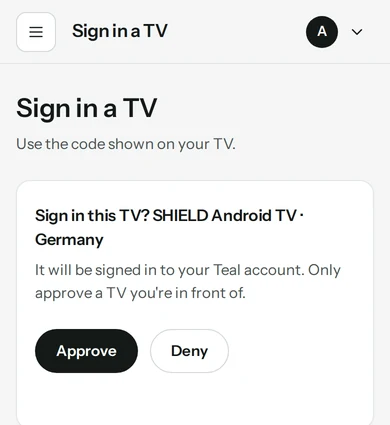
Keine Handykamera? Öffne account.tealvpn.com/tv auf einem beliebigen Handy oder Computer und gib den Code vom Fernseher ein. Du kannst auf dem Fernseher auch Weiter mit E-Mail wählen.
Verbinden
Auf „Verbinden“ drücken
Es ist die erste Schaltfläche auf dem Startbildschirm von Teal VPN.
Beim ersten Mal „OK“ wählen
Android fragt einmalig, ob Teal VPN eine VPN-Verbindung einrichten darf. Diese Frage stellt Android bei jeder VPN-App. Wähle OK.
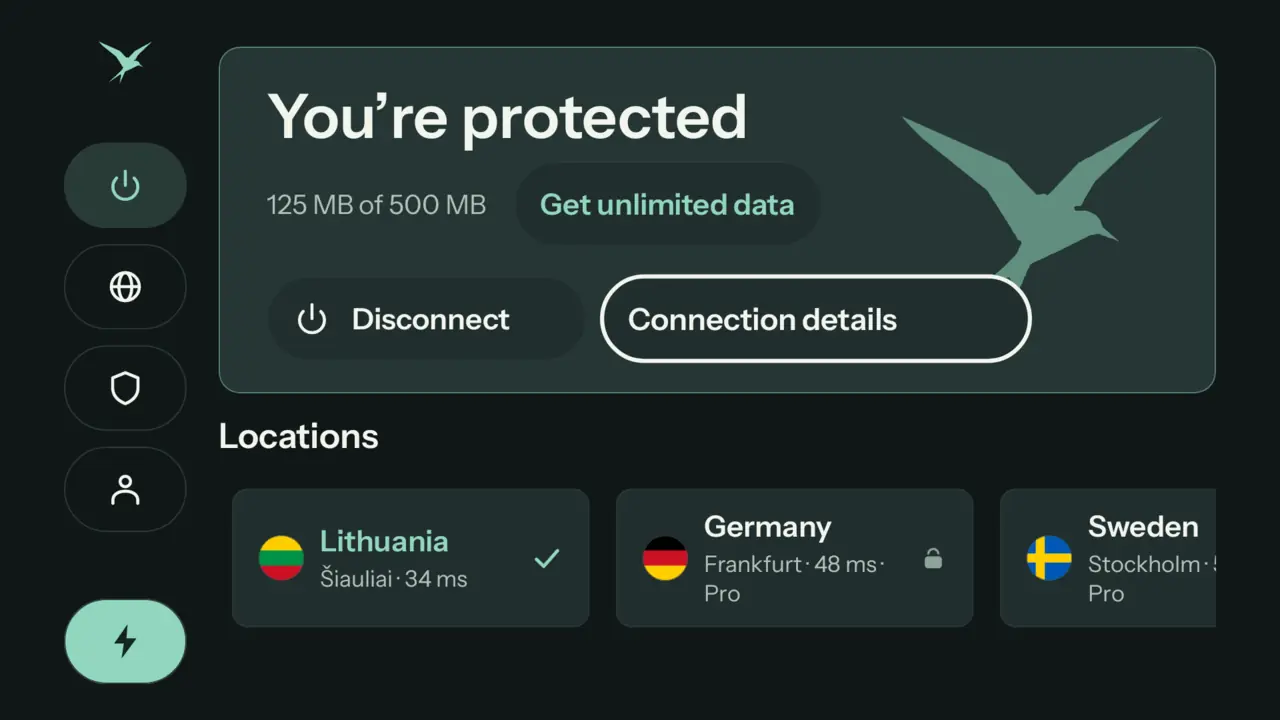
Zum Trennen öffnest du Teal VPN und drückst dieselbe Schaltfläche noch einmal.
Standort auswählen
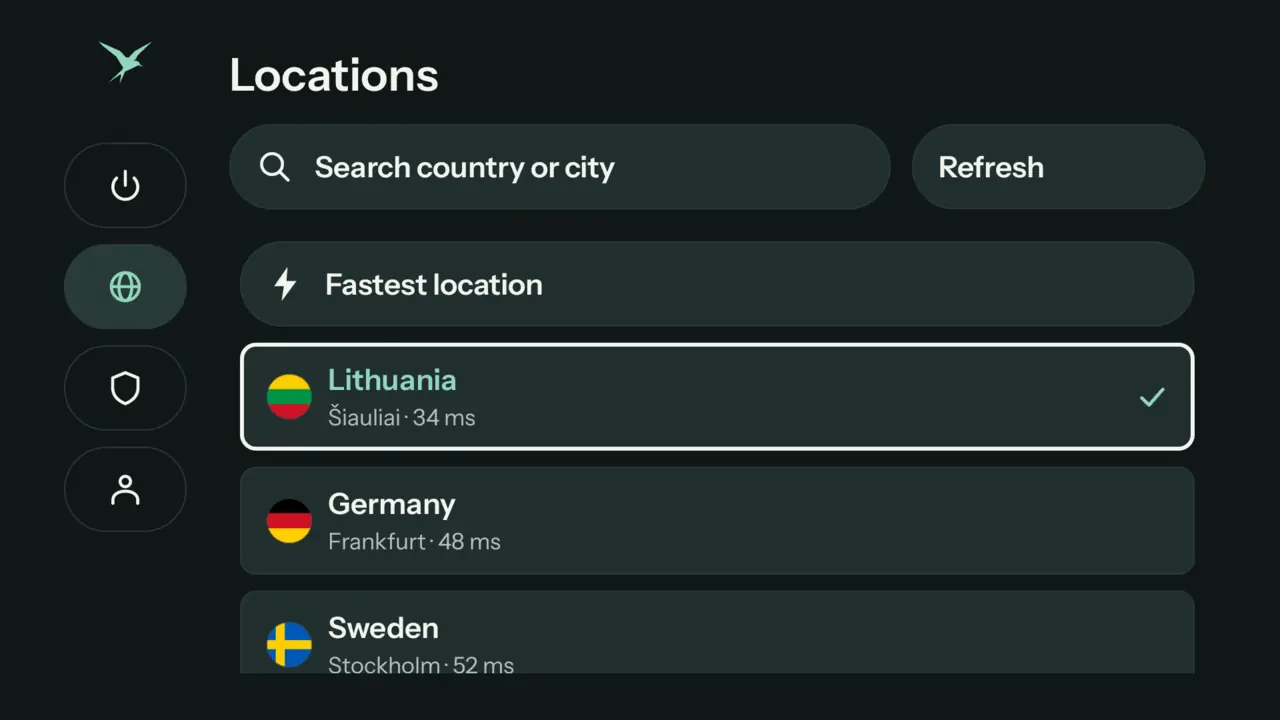
Drücke auf der Fernbedienung nach links, um das Menü zu öffnen, und wähle Standorte. Such einen aus, und Teal VPN verbindet sich dort. Teal Free enthält Litauen; mit Teal Pro stehen alle Teal-Standorte zur Verfügung.
Gut zu wissen
- Videos verbrauchen viel Datenvolumen. HD-Video kann 1–3 GB pro Stunde verbrauchen, deshalb ist das Tageskontingent im Free-Tarif auf einem Fernseher schnell aufgebraucht. Teal Pro hat kein Tageslimit.
- Werbung und Tracker blockieren finden Sie auf der Seite Schutz von Teal VPN (das Schild-Symbol im Menü) und in Ihrem Konto unter account.tealvpn.com. Die Einstellung gilt für alle Ihre Geräte.
- Ihr Fernseher zählt als ein Gerät in Ihrem Tarif, genau wie ein Handy oder ein Computer.
Wenn etwas nicht funktioniert
| Was Sie sehen | Was Sie tun können |
|---|---|
| Teal VPN wird im Google Play auf dem Fernseher nicht angezeigt | Öffnen Sie Google Play auf dem Fernseher und suchen Sie nach Teal VPN. Wird die App nicht angezeigt, muss der Fernseher Android TV oder Google TV mit Android 8 oder neuer nutzen. Installieren Sie die App dann mit Downloader, wie oben beschrieben. |
| „Ihr Fernseher darf keine unbekannten Apps installieren“ | Aktivieren Sie Downloader unter „Unbekannte Quellen“ (siehe den Tipp im Abschnitt „Installieren“). Auf Google TV schalten Sie zuerst den Entwicklermodus ein. |
| Downloader meldet, dass die Adresse falsch ist | Prüfen Sie die Schreibweise: download.tealvpn.com/android, ohne Leerzeichen. Der Fernseher muss mit dem Internet verbunden sein. |
| „Dieser Code ist falsch oder abgelaufen“ | Der Code ändert sich alle 10 Minuten. Verwenden Sie den Code, der gerade auf dem Fernseher steht, oder scannen Sie den QR-Code erneut. |
| Nach „Bestätigen“ passiert nichts | Warten Sie ein paar Sekunden. Wenn der Fernseher weiter wartet, prüfen Sie seine Internetverbindung und wählen Sie dann erneut „Anmelden“, um einen neuen Code zu erhalten. |
| „Gerät zum Ersetzen auswählen“ | Alle Geräteplätze Ihres Tarifs sind belegt. Wählen Sie direkt auf dem Fernseher ein Gerät aus, das Sie nicht mehr nutzen, oder entfernen Sie es unter account.tealvpn.com → Geräte. |
| Die Verbindung klappt nicht | Probieren Sie einen anderen Standort. Wenn es weiterhin nicht klappt, schreiben Sie uns und nennen Sie das Modell Ihres Fernsehers. |
Sie kommen nicht weiter? Schreiben Sie an support@tealvpn.com. Ein Mensch antwortet Ihnen.
Fragen
Ist Teal VPN auf Android TV kostenlos?
Ja. Der Free-Tarif funktioniert auf Ihrem Fernseher mit einem täglichen Datenvolumen und dem kostenlosen Standort. Teal Pro hebt das Tageslimit auf und bietet alle Standorte.
Gibt es Teal VPN bei Google Play für TV?
Ja. Öffnen Sie Google Play auf dem Fernseher und suchen Sie nach Teal VPN. Diese Anleitung zeigt, wie Sie dasselbe Teal VPN als direkten Download mit der kostenlosen App Downloader installieren.
Funktioniert Teal Free auf jeder TV-Box?
Teal Free braucht einen zertifizierten TV oder eine zertifizierte Box, die Googles Geräteprüfung besteht. Nicht zertifizierte oder gerootete Boxen bekommen eventuell nur Teal Pro, das überall funktioniert.
Funktioniert Teal VPN auf Amazon Fire TV?
Noch nicht. Teal VPN für TV ist für Fernseher und Boxen mit Android TV oder Google TV gemacht.
Kann ich dasselbe Konto auf meinem Smartphone und meinem Fernseher nutzen?
Ja. Melden Sie sich mit demselben Konto an, und beide Geräte nutzen Ihren Tarif gemeinsam. Jedes Gerät zählt als eines der Geräte Ihres Tarifs.
Muss ich meine E-Mail-Adresse mit der Fernbedienung eingeben?
Nein. Scannen Sie den Code auf dem Fernseher mit Ihrem Smartphone und bestätigen Sie die Anmeldung. Wenn Sie kein Smartphone mit Kamera haben, öffnen Sie account.tealvpn.com/tv auf einem beliebigen Gerät und geben Sie stattdessen den kurzen Code ein.
Wie entferne ich meinen Fernseher aus meinem Konto?
Öffne account.tealvpn.com, gehe zu Geräte und wähle neben dem Fernseher Entfernen. Das Gerät wird abgemeldet und getrennt.