یک برنامه VPN در macOS به چه چیزی نیاز دارد
یک برنامه VPN مثل یک ویرایشگر متن نیست. این برنامه یک پیکربندی VPN به macOS اضافه میکند و macOS یک بار از شما میپرسد که آیا این کار مجاز است یا نه. تا وقتی اجازه ندهید، برنامه نمیتواند وصل شود. این مرحلهای است که بیشتر افراد از قلم میاندازند و جایی که باید اجازه بدهید به نسخه macOS شما بستگی دارد.
Teal VPN روی macOS 13.3 Ventura یا جدیدتر اجرا میشود، یعنی روی macOS 14 Sonoma، macOS 15 Sequoia و نسخههای جدیدتر هم کار میکند. این برنامه برای Macهای دارای تراشه Apple silicon (M1، M2، M3، M4) ساخته شده است: MacBook Air، MacBook Pro، iMac، Mac mini و Mac Studio. فایل دانلودشده یک برنامه یونیورسال است که نسخه Intel را هم دارد؛ پشتیبانی از Macهای Intel در مرحله آزمایش است.
همچنین به یک حساب کاربری نیاز دارید. Teal Free اطلاعات پرداخت نمیخواهد و روزانه ۵۰۰ مگابایت داده میدهد که بین دستگاههای شما مشترک است، بههمراه موقعیت لیتوانی و حداکثر ۲ دستگاه. روی Mac بدون تراشه امنیتی Apple (بعضی Macهای قدیمیتر Intel)، Teal Free به Teal VPN روی گوشی Android شما هم نیاز دارد. Teal Pro به آن نیازی ندارد: داده نامحدود، همه موقعیتهای Teal VPN و حداکثر ۱۰ دستگاه در طرح سالانه و ۵ دستگاه در طرحهای دیگر. پرداخت در account.tealvpn.com با کارت یا ارز دیجیتال انجام میشود، یا از طریق Google Play در برنامه Android، و هر زمان بخواهید میتوانید لغو کنید.
| نسخه macOS | جایی که پیکربندی VPN را مجاز میکنید |
|---|---|
| macOS 13 Ventura، macOS 14 Sonoma | System Settings < Privacy & Security < Allow |
| macOS 15 Sequoia و نسخههای بعد از آن | System Settings < General < Login Items & Extensions < Network Extensions |
نصب Teal VPN
برنامه Mac را میتوانید مستقیم از tealvpn.com/mac دانلود کنید. این برنامه با فرایند Developer ID اپل امضا و تأیید شده است. هنوز در Mac App Store نیست. برنامه خودش بهروز میشود، پس این کار را فقط یک بار انجام میدهید.
دانلود نصبکننده
در Mac خود tealvpn.com/mac را باز کنید و فایل نصب (.pkg) را دانلود کنید.
نصبکننده را اجرا کنید
روی فایل .pkg دوبار کلیک کنید، Continue و Install را بزنید و یک بار رمز Mac خود را وارد کنید.
Teal VPN خودش باز میشود
نصبکننده Teal VPN را در پوشه Applications قرار میدهد و پس از پایان آن را باز میکند. اگر باز نشد، آن را از پوشه Applications یا Launchpad اجرا کنید.
ورود
با Google وارد شوید یا از ایمیل خود استفاده کنید: Teal VPN یک کد به ایمیلتان میفرستد و شما آن را وارد میکنید. در نسخه مستقیم Mac ورود با Apple وجود ندارد. Teal Free (۵۰۰ مگابایت در روز) اطلاعات پرداخت نمیخواهد.
اتصال برای بار اول
اولین اتصال است که به اجازهٔ شما نیاز دارد. هر اتصال بعد از آن فقط با یک کلیک انجام میشود.
برای اطمینان از اینکه همهچیز درست کار کرده، System Settings > VPN را باز کنید. Teal VPN در آنجا فهرست شده است.
روی «اتصال» بزنید
در پنجرهٔ Teal VPN روی Connect بزنید.
اجازه دادن به Teal VPN
macOS میپرسد که آیا Teal VPN میتواند یک پیکربندی VPN اضافه کند یا نه. به Teal VPN اجازه بدهید، سپس با Touch ID یا رمز عبور خود پیکربندی VPN را تأیید کنید.
اگر اتصال هیچوقت کامل نشد
در macOS 13 و 14 به System Settings > Privacy & Security بروید و کنار Teal VPN روی Allow بزنید. در macOS 15 و نسخههای بعد از آن به System Settings > General > Login Items & Extensions > Network Extensions بروید و Teal VPN را روشن کنید.
به برنامه برگردید
به Teal VPN برگردید. اتصال برقرار میشود. از این به بعد با یک کلیک وصل میشوید.
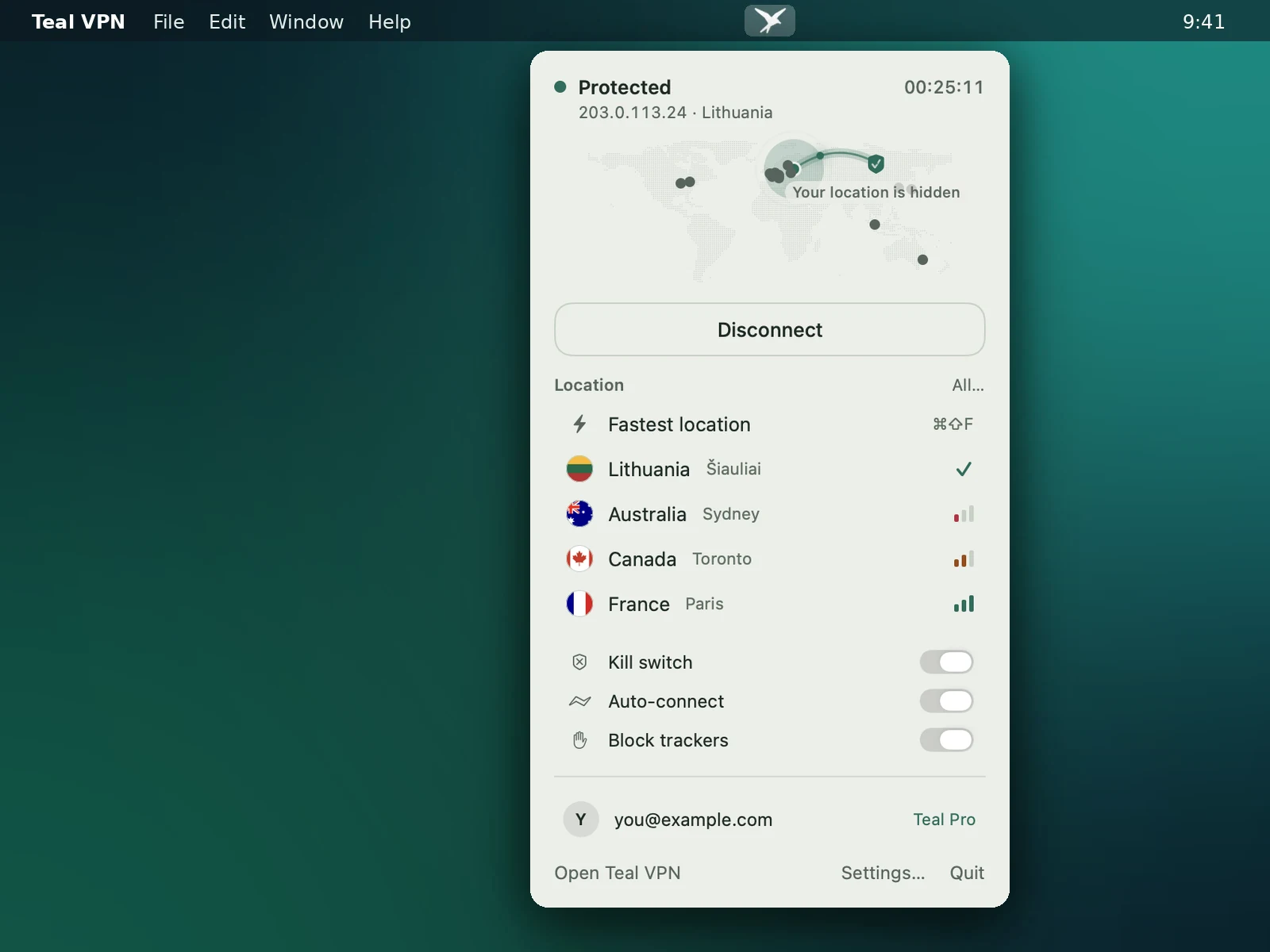
پنجره نوار منو و گزینه سریعترین مکان
Teal VPN در نوار منو قرار دارد. روی آیکون کلیک کنید تا یک پنجرهٔ کوچک باز شود: وصل یا قطع کنید، یک موقعیت انتخاب کنید و Data today را ببینید. میتوانید آیکون Dock را پنهان کنید و برنامه را فقط از نوار منو، حتی با صفحهکلید، استفاده کنید. یک پنجرهٔ کامل هم هست که نقشه، نشانی IP، پینگ و سرعت را نشان میدهد، در حالت روشن یا تیره.
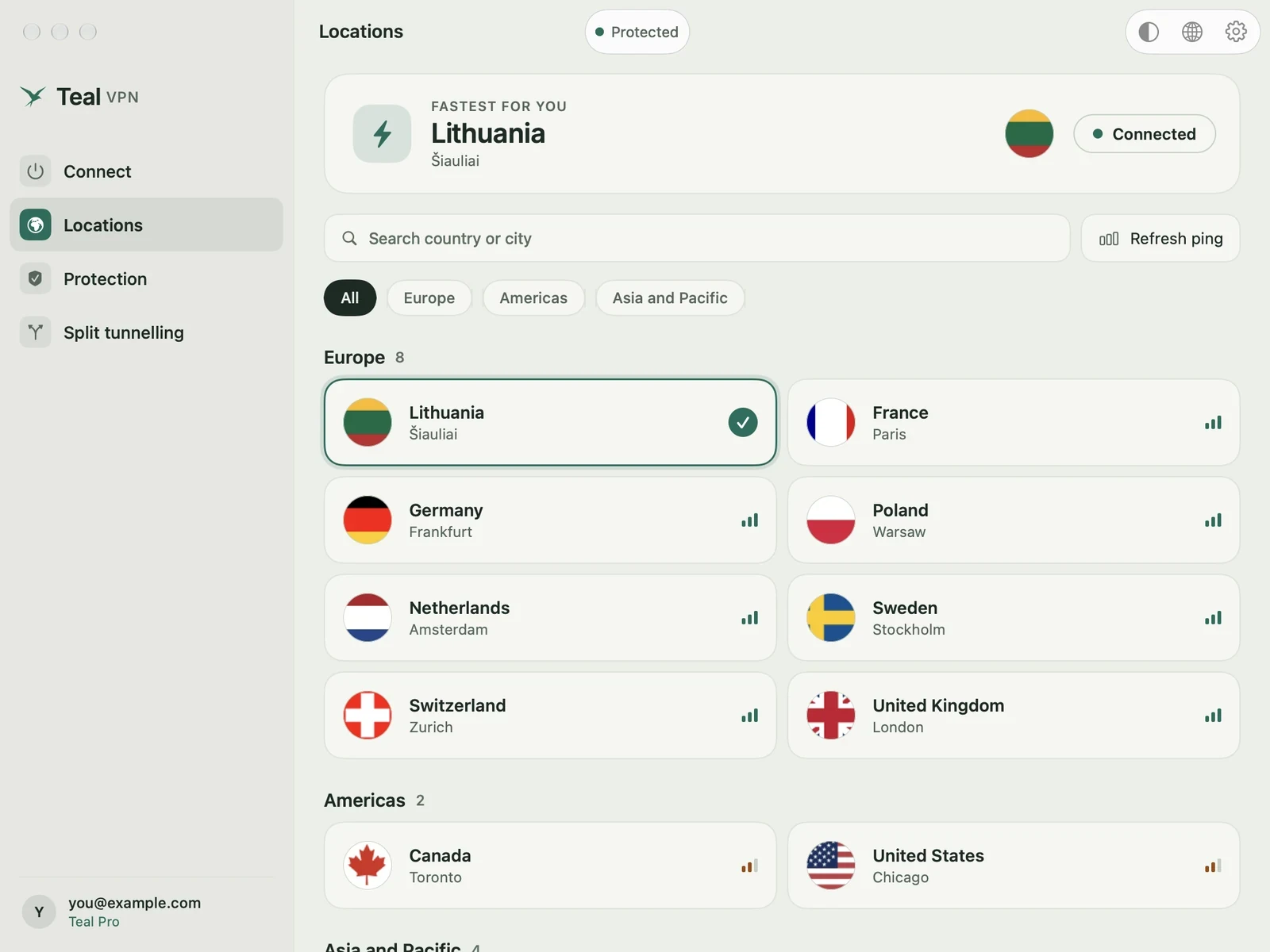
در صفحه Locations، Teal VPN پینگ شما را تا هر موقعیت اندازه میگیرد و سریعترین را بالای فهرست میگذارد. وقتی فقط اتصال سریع میخواهید، Fastest را انتخاب کنید. در Teal Free (۵۰۰ مگابایت در روز) موقعیت لیتوانی است. Teal Pro همه موقعیتهای Teal VPN را در اروپا، آمریکای شمالی، آسیا و استرالیا دارد؛ فهرست آن در tealvpn.com/locations است.
اگر یک مسیر از کار بیفتد، Teal VPN خودش به مسیر دیگری میرود.
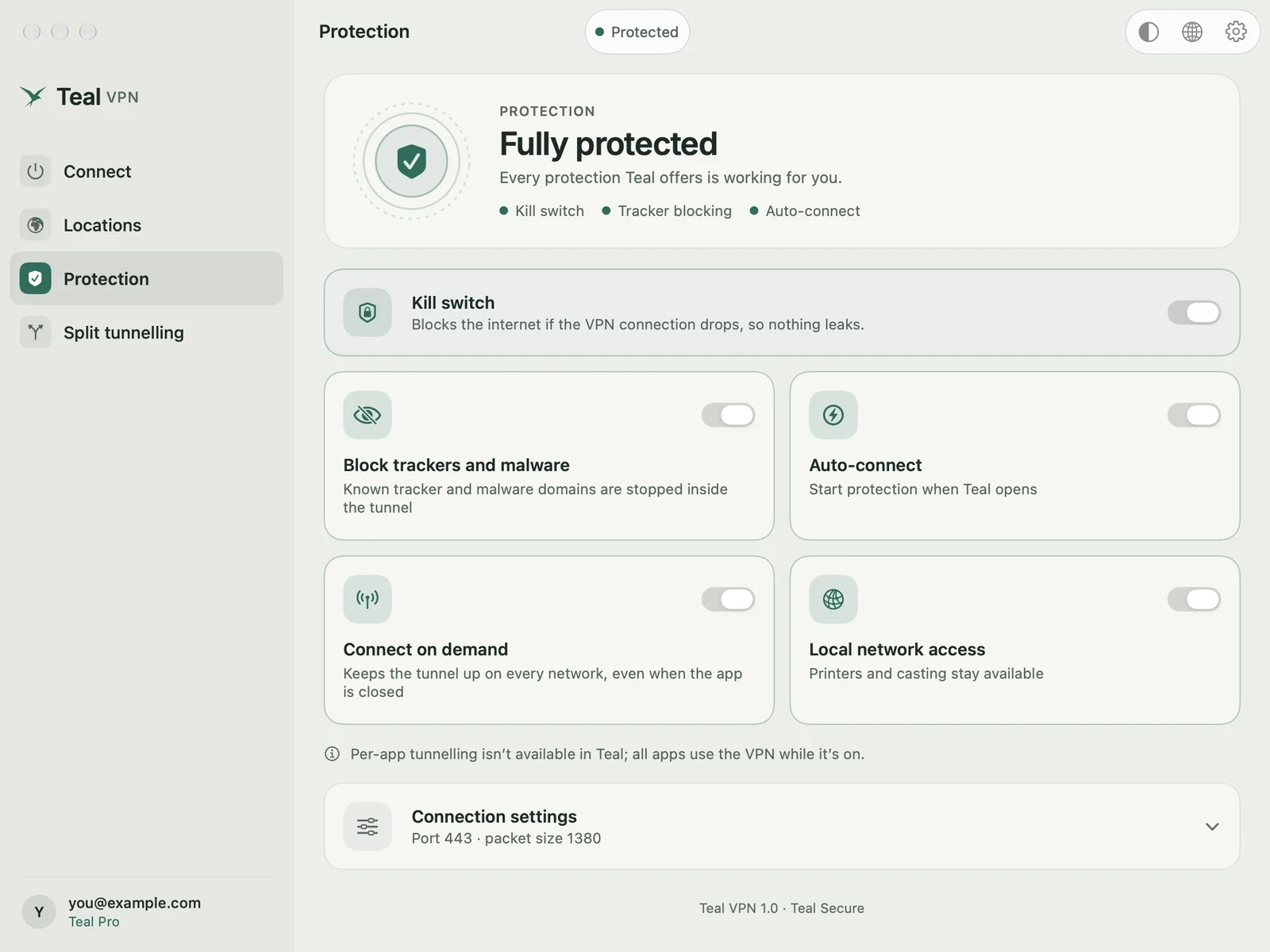
کیل سوئیچ، اتصال خودکار و اتصال در صورت نیاز
این کلیدها در صفحه Protection هستند، کنار مسدودسازی ردیابها و بدافزارها و بخش Apps outside the VPN؛ فهرستی برای برنامههایی که نباید از VPN استفاده کنند.
VPN هویت شما را پنهان نمیکند: حسابهایی که واردشان میشوید همچنان میدانند شما هستید. VPN یک صفحه ورود جعلی را امن نمیکند، بدافزار را حذف نمیکند و شبکهای را که اینترنت ندارد درست نمیکند.
کلید قطع اضطراری را روشن کنید
اگر VPN قطع شود، کلید قطع اضطراری اینترنت را متوقف میکند، پس هیچ چیزی از Mac بیرون از تونل خارج نمیشود.
اتصال خودکار هنگام ورود را روشن کنید
وقتی وارد Mac میشوید، Teal VPN اجرا میشود و وصل میشود.
اتصال بر حسب نیاز را روشن کنید
اتصال بر حسب نیاز تونل را روی هر شبکهای فعال نگه میدارد، برای همین وقتی Mac به یک Wi-Fi دیگر وصل میشود، VPN خودش دوباره برقرار میشود.
وقتی وصل نمیشود
بیشتر مشکلات Mac یکی از حالتهای زیر است. آنها را به ترتیب بررسی کنید.
اگر باز هم کار نکرد، به support@tealvpn.com ایمیل بزنید و نسخهٔ macOS، نسخهٔ Teal VPN، مکانی که انتخاب کردهاید، متن دقیق پیام و نتیجهٔ استفاده از هاتاسپات گوشی را بنویسید. هرگز رمز عبور، کد یا کلید نفرستید.
| آنچه میبینید | چه کاری انجام دهید |
|---|---|
| اتصال هیچوقت کامل نمیشود | پیکربندی VPN را در System Settings مجاز کنید (مسیرها در بالا آمده است). |
| تنظیم VPN مدام ناپدید میشود | یک نسخهٔ قدیمیتر را از فایل dmg. نصب کردهاید و آن را از خود دیسک ایمیج باز کردهاید. نصبکنندهٔ فعلی را از tealvpn.com/mac اجرا کنید؛ این نصبکننده برنامه را در پوشهٔ Applications قرار میدهد. |
| محافظت فعال نیست، VPN دیگری روشن است | فقط یک برنامهٔ VPN میتواند ترافیک را عبور دهد. برنامهٔ دیگر را کامل ببندید، از جمله از آیکون آن در نوار منو. |
| Wi-Fi هتل، فرودگاه یا کافه | ابتدا صفحهٔ ورود شبکه را در مرورگر کامل کنید. |
| Wi-Fi کار نمیکند، ولی هاتاسپات گوشی کار میکند | این Wi-Fi ترافیک VPN را فیلتر میکند. Teal VPN خودش مسیر دیگری را امتحان میکند. |
| در Teal Free دادهای باقی نمانده است | بخش Data را برای امروز بررسی کنید. تمام شدن ۵۰۰ مگابایت روزانه به معنی مشکل شبکه نیست؛ این مقدار هر روز دوباره از نو شروع میشود. |
| حتی بعد از راهاندازی مجدد هم هیچ چیز کار نمیکند | تاریخ و ساعت Mac را بررسی کنید. فایروال شخص ثالث مثل Little Snitch ممکن است جلوی برنامه را بگیرد. |
تنظیمات VPN داخلی macOS
macOS تنظیمات VPN خودش را در System Settings > VPN دارد. این تنظیمات برای VPNای است که شخص دیگری در اختیار شما میگذارد، معمولاً کارفرما یا مدرسه: آدرس سرور و اطلاعات ورود میگیرید، پیکربندی را خودتان اضافه میکنید و از همانجا وصل میشوید.
یک برنامهٔ VPN عمومی این کار را برای شما انجام میدهد، چون آدرس سروری برای وارد کردن وجود ندارد. Teal VPN سرور را انتخاب میکند، پیکربندی را میسازد و اگر مسیری کار نکند به مسیر دیگری میرود. این برنامه به همان مجوز macOS نیاز دارد و برای همین بعد از اولین اتصال در System Settings > VPN دیده میشود.
درباره حریم خصوصی: ما وبسایتهایی را که باز میکنید، درخواستهای DNS شما و محتوای ترافیکتان را ثبت نمیکنیم و نشانی IP که با آن وصل میشوید را هم ذخیره نمیکنیم. اینکه چه چیزی را نگه میداریم و چه چیزی را نه، در tealvpn.com/transparency آمده است.
نحوه حذف برنامه
حذف Teal VPN یک دقیقه بیشتر طول نمیکشد. ورود و تنظیمات شما در حساب کاربری نگه داشته میشود، بنابراین همان حساب روی Android، Android TV، Chromebook، Windows، Mac و Linux کار میکند و پس از دانلود دوباره، روی همین Mac هم قابل استفاده است.
قطع اتصال و خروج
روی «قطع اتصال» بزنید، سپس از نماد Teal VPN در نوار منو از برنامه خارج شوید.
حذف برنامه
پوشه Applications را باز کنید، Teal VPN را به سطل زباله منتقل کنید و سطل زباله را خالی کنید.
ادامه مطلب
منابع
- پشتیبانی اپل: راهاندازی اتصال VPN روی Mac
- پشتیبانی Apple: تغییر تنظیمات Login Items و Extensions در Mac
- Teal VPN برای Mac
- شفافیت Teal VPN: چه چیزی را نگه میداریم و چه چیزی را نه
برای Teal کمک لازم دارید؟ با پشتیبانی تماس بگیرید.