Was eine VPN-App unter macOS braucht
Eine VPN-App ist nicht wie ein Texteditor. Sie fügt macOS eine VPN-Konfiguration hinzu, und macOS fragt dich einmal, ob das erlaubt ist. Solange du nicht zustimmst, kann sich die App nicht verbinden. Diesen Schritt übersehen die meisten, und wo du zustimmst, hängt von deiner macOS-Version ab.
Teal VPN läuft auf macOS 13.3 Ventura oder neuer, also auch auf macOS 14 Sonoma, macOS 15 Sequoia und späteren Versionen. Es ist für Macs mit Apple Silicon (M1, M2, M3, M4) gemacht: MacBook Air, MacBook Pro, iMac, Mac mini und Mac Studio. Der Download ist eine Universal-App, die auch eine Intel-Version enthält; die Unterstützung für Intel-Macs wird noch getestet.
Du brauchst außerdem ein Konto. Teal Free braucht keine Zahlungsdaten und bietet dir 500 MB Daten pro Tag, geteilt auf deine Geräte, den Standort Litauen und bis zu 2 Geräte. Auf einem Mac ohne Apples Sicherheitschip (einige ältere Intel-Macs) braucht Teal Free zusätzlich Teal VPN auf deinem Android-Handy. Teal Pro braucht das nicht: Es bietet unbegrenztes Datenvolumen, alle Teal VPN-Standorte und bis zu 10 Geräte im Jahrestarif, bei den anderen Tarifen 5. Du zahlst auf account.tealvpn.com per Karte oder Krypto oder über Google Play in der Android-App und kannst jederzeit kündigen.
| macOS-Version | Wo du die VPN-Konfiguration erlaubst |
|---|---|
| macOS 13 Ventura, macOS 14 Sonoma | Systemeinstellungen > Datenschutz & Sicherheit > Erlauben |
| macOS 15 Sequoia und neuer | Systemeinstellungen > Allgemein > Anmeldeobjekte & Erweiterungen > Netzwerkerweiterungen |
Teal VPN installieren
Die Mac-App lädst du direkt von tealvpn.com/mac herunter. Sie ist über Apples Developer-ID-Verfahren signiert und notarisiert. Im Mac App Store ist sie noch nicht verfügbar. Die App aktualisiert sich selbst, du musst das also nur einmal machen.
Installer herunterladen
Öffne tealvpn.com/mac auf deinem Mac und lade das Installationsprogramm (.pkg) herunter.
Installer ausführen
Doppelklicke auf die .pkg-Datei, klicke auf „Fortfahren“ und „Installieren“ und gib einmal dein Mac-Passwort ein.
Teal VPN öffnet sich von selbst
Das Installationsprogramm legt Teal VPN im Ordner „Programme“ ab und öffnet die App, sobald es fertig ist. Falls sie sich nicht geöffnet hat, starte sie aus dem Ordner „Programme“ oder über das Launchpad.
Anmelden
Melde dich mit Google an oder mit deiner E-Mail-Adresse: Teal VPN schickt dir einen Code per E-Mail, den du dann eingibst. In der direkt heruntergeladenen Mac-Version gibt es keine Anmeldung mit Apple. Für Teal Free (500 MB pro Tag) musst du keine Zahlungsdaten angeben.
Zum ersten Mal verbinden
Nur beim ersten Verbinden brauchst du deine Erlaubnis zu geben. Jede weitere Verbindung klappt mit einem Klick.
Um zu prüfen, ob es geklappt hat, öffne Systemeinstellungen > VPN. Dort wird Teal VPN aufgeführt.
Auf „Verbinden“ drücken
Klicke im Teal VPN Fenster auf Verbinden.
Teal VPN erlauben
macOS fragt, ob Teal VPN eine VPN-Konfiguration hinzufügen darf. Erlaube Teal VPN und bestätige die VPN-Konfiguration dann mit Touch ID oder deinem Passwort.
Wenn die Verbindung nie fertig wird
Öffne unter macOS 13 und 14 Systemeinstellungen > Datenschutz & Sicherheit und klicke neben Teal VPN auf Erlauben. Öffne unter macOS 15 und neuer Systemeinstellungen > Allgemein > Anmeldeobjekte & Erweiterungen > Netzwerkerweiterungen und schalte Teal VPN ein.
Zurück zur App
Kehre zu Teal VPN zurück. Die Verbindung wird hergestellt. Ab jetzt reicht ein Klick zum Verbinden.
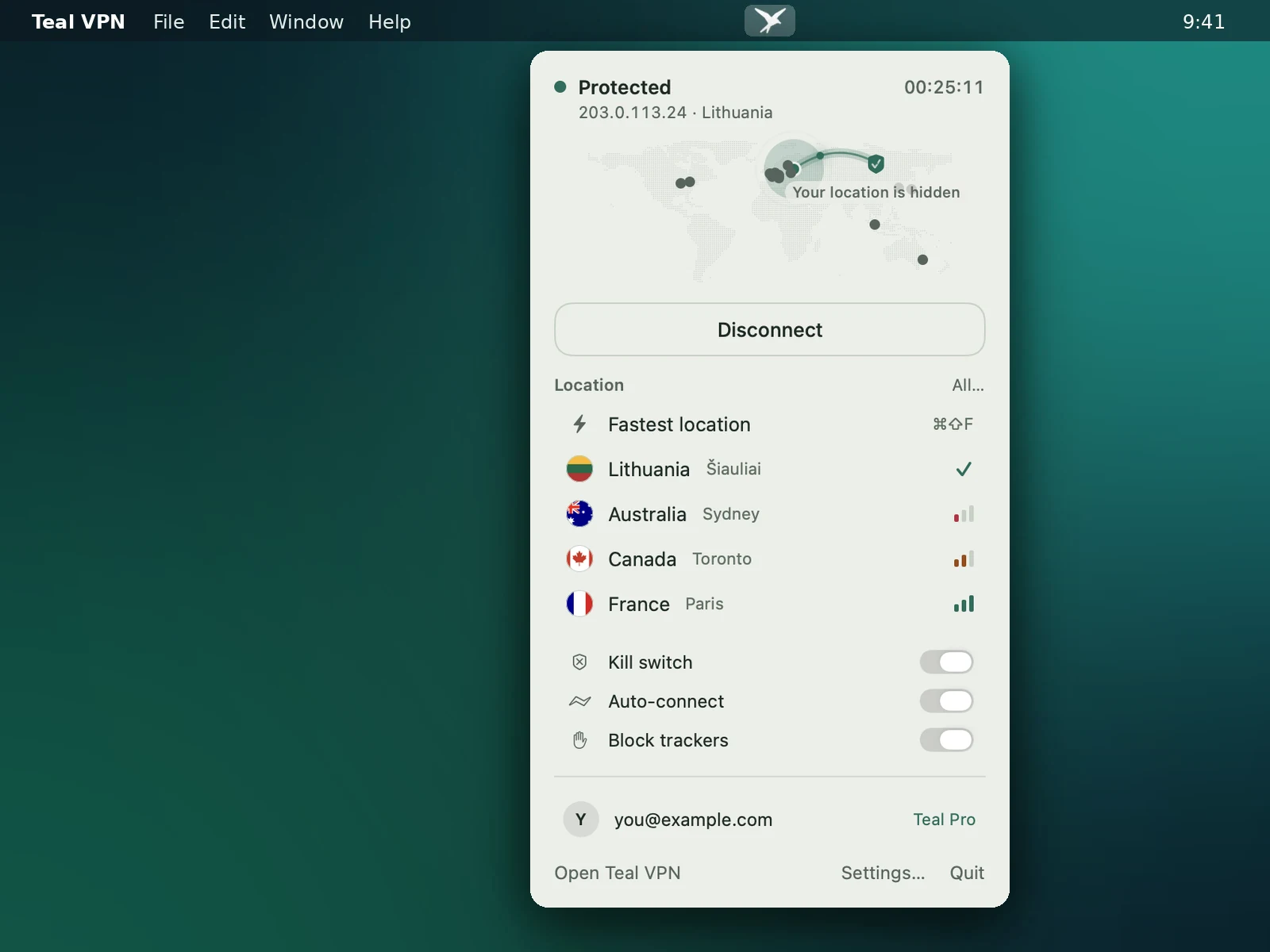
Das Fenster in der Menüleiste und der schnellste Standort
Teal VPN befindet sich in der Menüleiste. Klicke auf das Symbol, und ein kleines Fenster öffnet sich: Verbinden oder trennen, einen Standort wählen, Daten heute ansehen. Du kannst das Dock-Symbol ausblenden und die App nur über die Menüleiste nutzen, auch per Tastatur. Außerdem gibt es ein großes Fenster mit der Karte, deiner IP-Adresse, dem Ping und der Geschwindigkeit, im hellen oder dunklen Modus.
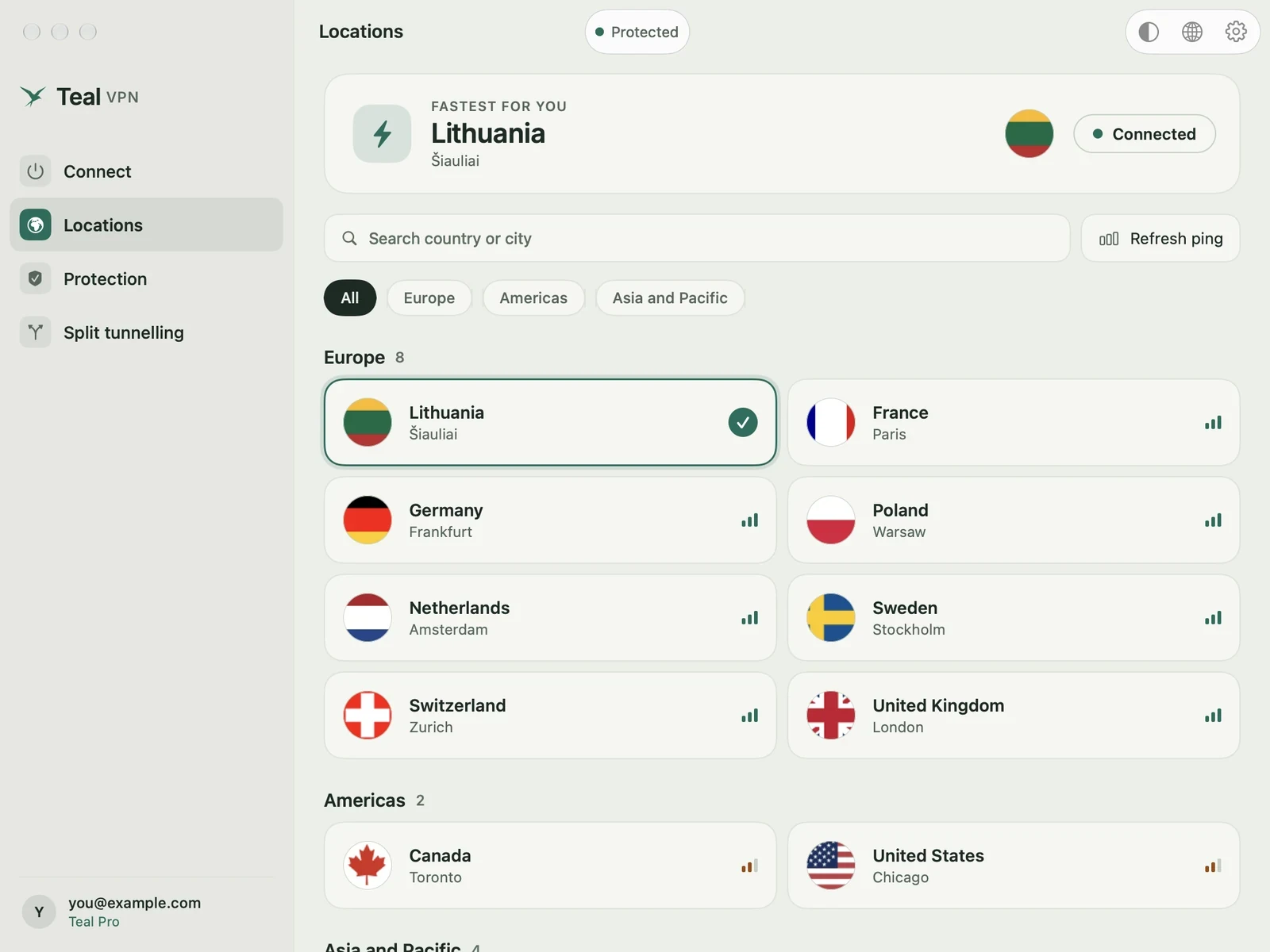
Auf der Seite „Standorte“ misst Teal VPN deinen Ping zu jedem Standort und setzt die Standorte mit dem niedrigen Ping nach oben. Wähle „Schnell verbinden“, wenn du einfach nur eine zügige Verbindung möchtest. Bei Teal Free (500 MB am Tag) ist der Standort Litauen. Teal Pro bietet alle Teal VPN Standorte in Europa, Nordamerika, Asien und Australien; die Liste findest du unter tealvpn.com/locations.
Fällt eine Route aus, wechselt Teal VPN von selbst zu einer anderen.
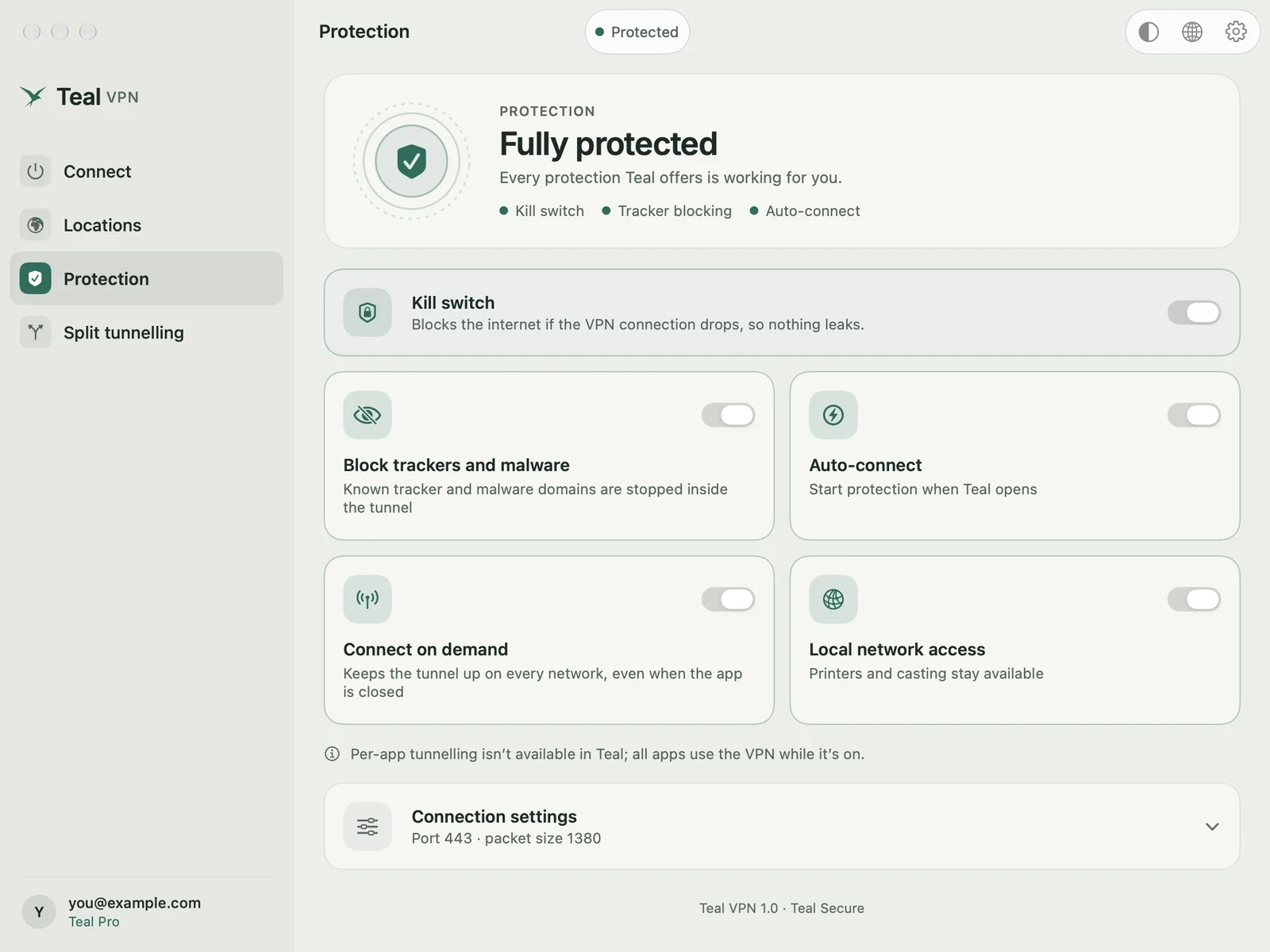
Kill Switch, automatisches Verbinden und Verbinden bei Bedarf
Diese Schalter finden Sie auf der Seite „Schutz“, neben der Blockierung von Trackern und Malware und „Apps außerhalb des VPN“, einer Liste für Apps, die das VPN auslassen sollen.
Ein VPN verbirgt nicht, wer Sie sind: Konten, bei denen Sie sich anmelden, wissen weiterhin, dass Sie es sind. Es macht eine gefälschte Anmeldeseite nicht sicher, entfernt keine Malware und repariert kein Netzwerk ohne Internetverbindung.
Kill Switch aktivieren
Der Kill Switch unterbricht das Internet, wenn das VPN abbricht, sodass nichts den Mac außerhalb des Tunnels verlässt.
Automatische Verbindung bei der Anmeldung aktivieren
Teal VPN startet und verbindet sich, sobald Sie sich am Mac anmelden.
Verbindung bei Bedarf aktivieren
Mit „Bei Bedarf verbinden“ bleibt der Tunnel in jedem Netzwerk bestehen. So stellt sich das VPN von selbst wieder her, wenn der Mac das WLAN wechselt.
Wenn die Verbindung nicht klappt
Die meisten Probleme am Mac gehören zu einem der Fälle unten. Gehen Sie sie der Reihe nach durch.
Wenn es weiterhin nicht klappt, schreiben Sie an support@tealvpn.com. Nennen Sie Ihre macOS-Version, die Version von Teal VPN, den gewählten Standort, die genaue Meldung und ob es mit einem Hotspot am Handy funktioniert. Senden Sie niemals Passwörter, Codes oder Schlüssel.
| Was Sie sehen | Was Sie tun können |
|---|---|
| Die Verbindung wird nie fertig aufgebaut | Erlauben Sie die VPN-Konfiguration in den Systemeinstellungen (Pfade siehe oben). |
| Die VPN-Einstellung verschwindet immer wieder | Sie haben eine ältere Version aus einer .dmg-Datei installiert und die App direkt vom Disk-Image geöffnet. Starten Sie das aktuelle Installationsprogramm von tealvpn.com/mac. Es legt die App im Ordner „Programme“ ab. |
| Nicht geschützt, ein anderes VPN ist aktiv | Nur eine VPN-App kann den Datenverkehr übernehmen. Beenden Sie die andere App vollständig, auch über ihr Symbol in der Menüleiste. |
| WLAN im Hotel, am Flughafen oder im Café | Schließe zuerst die Anmeldeseite des Netzwerks im Browser ab. |
| Das WLAN funktioniert nicht, der Hotspot am Handy schon | Das WLAN filtert VPN-Datenverkehr. Teal VPN versucht von selbst einen anderen Weg. |
| Keine Daten bei Teal Free | Sieh heute unter Data nach. Ein aufgebrauchtes Tageskontingent von 500 MB ist kein Netzwerkproblem; es wird täglich zurückgesetzt. |
| Nichts funktioniert, auch nicht nach einem Neustart | Prüfe Datum und Uhrzeit auf dem Mac. Eine Firewall von Drittanbietern wie Little Snitch kann die App blockieren. |
Die integrierten VPN-Einstellungen von macOS
macOS hat eigene VPN-Einstellungen unter Systemeinstellungen > VPN. Sie sind für ein VPN gedacht, das dir jemand zur Verfügung stellt, meist ein Arbeitgeber oder eine Schule: Du erhältst eine Serveradresse und Anmeldedaten, fügst die Konfiguration von Hand hinzu und verbindest dich an derselben Stelle.
Eine VPN-App für Privatnutzer richtet das für dich ein, denn du musst keine Serveradresse eingeben. Teal VPN wählt den Server aus, erstellt die Konfiguration und wechselt auf einen anderen Weg, wenn einer ausfällt. Die App braucht dieselbe macOS-Berechtigung, deshalb erscheint sie nach der ersten Verbindung unter Systemeinstellungen > VPN.
Zum Datenschutz: Wir protokollieren weder die Websites, die du besuchst, noch deine DNS-Anfragen oder den Inhalt deines Datenverkehrs, und wir speichern nicht die IP-Adresse, von der aus du dich verbindest. Was wir speichern und was nicht, steht auf tealvpn.com/transparency.
So entfernst du die App
Teal VPN zu entfernen dauert nur eine Minute. Anmeldung und Einstellungen sind im Konto gespeichert. Dasselbe Konto funktioniert deshalb auf Android, Android TV, Chromebook, Windows, Mac und Linux – oder nach einem neuen Download wieder auf diesem Mac.
Trennen und beenden
Klicke auf „Trennen“ und beende Teal VPN dann über das Symbol in der Menüleiste.
App löschen
Öffne den Ordner „Programme“, ziehe Teal VPN in den Papierkorb und leere den Papierkorb.
Weiterlesen
Quellen
- Apple Support: VPN-Verbindung auf dem Mac einrichten
- Apple Support: Einstellungen für Anmeldeobjekte und Erweiterungen auf dem Mac ändern
- Teal VPN für Mac
- Transparenz bei Teal VPN: Was wir speichern und was nicht
Brauchen Sie Hilfe mit Teal? Support kontaktieren.