Apa yang diperlukan aplikasi VPN di macOS
Aplikasi VPN tidak seperti editor teks. Aplikasi ini menambahkan konfigurasi VPN ke macOS, dan macOS bertanya satu kali apakah itu diizinkan. Sebelum Anda menjawab ya, aplikasi tidak bisa terhubung. Inilah langkah yang paling sering terlewat, dan tempat Anda menjawab ya tergantung versi macOS Anda.
Teal VPN berjalan di macOS 13.3 Ventura atau yang lebih baru, jadi juga di macOS 14 Sonoma, macOS 15 Sequoia, dan yang lebih baru. Aplikasi ini dibuat untuk Mac Apple silicon (M1, M2, M3, M4): MacBook Air, MacBook Pro, iMac, Mac mini, dan Mac Studio. Unduhannya adalah aplikasi universal yang juga berisi versi Intel; dukungan untuk Mac Intel masih dalam pengujian.
Anda juga memerlukan akun. Teal Free tidak meminta data pembayaran dan memberi 500 MB data per hari, dibagi di antara perangkat Anda, lokasi Lithuania, dan hingga 2 perangkat. Di Mac tanpa chip keamanan Apple (beberapa Mac Intel lama), Teal Free juga memerlukan Teal VPN di ponsel Android Anda. Teal Pro tidak memerlukannya: paket ini punya data tanpa batas, semua lokasi Teal VPN, dan hingga 10 perangkat di paket tahunan, 5 perangkat di paket lainnya. Anda membayar di account.tealvpn.com dengan kartu atau kripto, atau melalui Google Play di aplikasi Android, dan Anda bisa berhenti berlangganan kapan saja.
| Versi macOS | Tempat Anda mengizinkan konfigurasi VPN |
|---|---|
| macOS 13 Ventura, macOS 14 Sonoma | Pengaturan Sistem > Privasi & Keamanan > Izinkan |
| macOS 15 Sequoia dan yang lebih baru | Pengaturan Sistem > Umum > Item Login & Ekstensi > Ekstensi Jaringan |
Pasang Teal VPN
Aplikasi Mac ini adalah unduhan langsung dari tealvpn.com/mac, ditandatangani dan dinotarisasi melalui proses Developer ID Apple. Aplikasi ini belum ada di Mac App Store. Aplikasi memperbarui dirinya sendiri, jadi Anda melakukan ini satu kali saja.
Unduh penginstal
Buka tealvpn.com/mac di Mac Anda dan unduh installer (.pkg).
Jalankan penginstal
Klik dua kali file .pkg, tekan Continue dan Install, lalu masukkan kata sandi Mac Anda satu kali.
Teal VPN terbuka dengan sendirinya
Penginstal akan menempatkan Teal VPN di folder Applications dan membukanya setelah selesai. Jika aplikasi tidak terbuka, jalankan dari folder Applications atau Launchpad.
Masuk
Masuk dengan Google, atau dengan email Anda: Teal VPN mengirim kode ke email Anda dan Anda mengetikkannya. Tidak ada masuk dengan Apple di versi Mac unduhan langsung. Teal Free (500 MB per hari) tidak meminta detail pembayaran.
Terhubung untuk pertama kali
Hubungkan yang pertama adalah yang memerlukan izin Anda. Setiap koneksi setelahnya cukup satu klik.
Untuk memeriksa bahwa semuanya berhasil, buka Pengaturan Sistem > VPN. Teal VPN tercantum di sana.
Tekan Hubungkan
Di jendela Teal VPN, tekan Hubungkan.
Izinkan Teal VPN
macOS bertanya apakah Teal VPN boleh menambahkan konfigurasi VPN. Izinkan Teal VPN, lalu izinkan konfigurasi VPN dengan Touch ID atau kata sandi Anda.
Jika Hubungkan tidak pernah selesai
Di macOS 13 dan 14, buka Pengaturan Sistem > Privasi & Keamanan dan tekan Izinkan di sebelah Teal VPN. Di macOS 15 dan yang lebih baru, buka Pengaturan Sistem > Umum > Item Login & Ekstensi > Ekstensi Jaringan dan aktifkan Teal VPN.
Kembali ke aplikasi
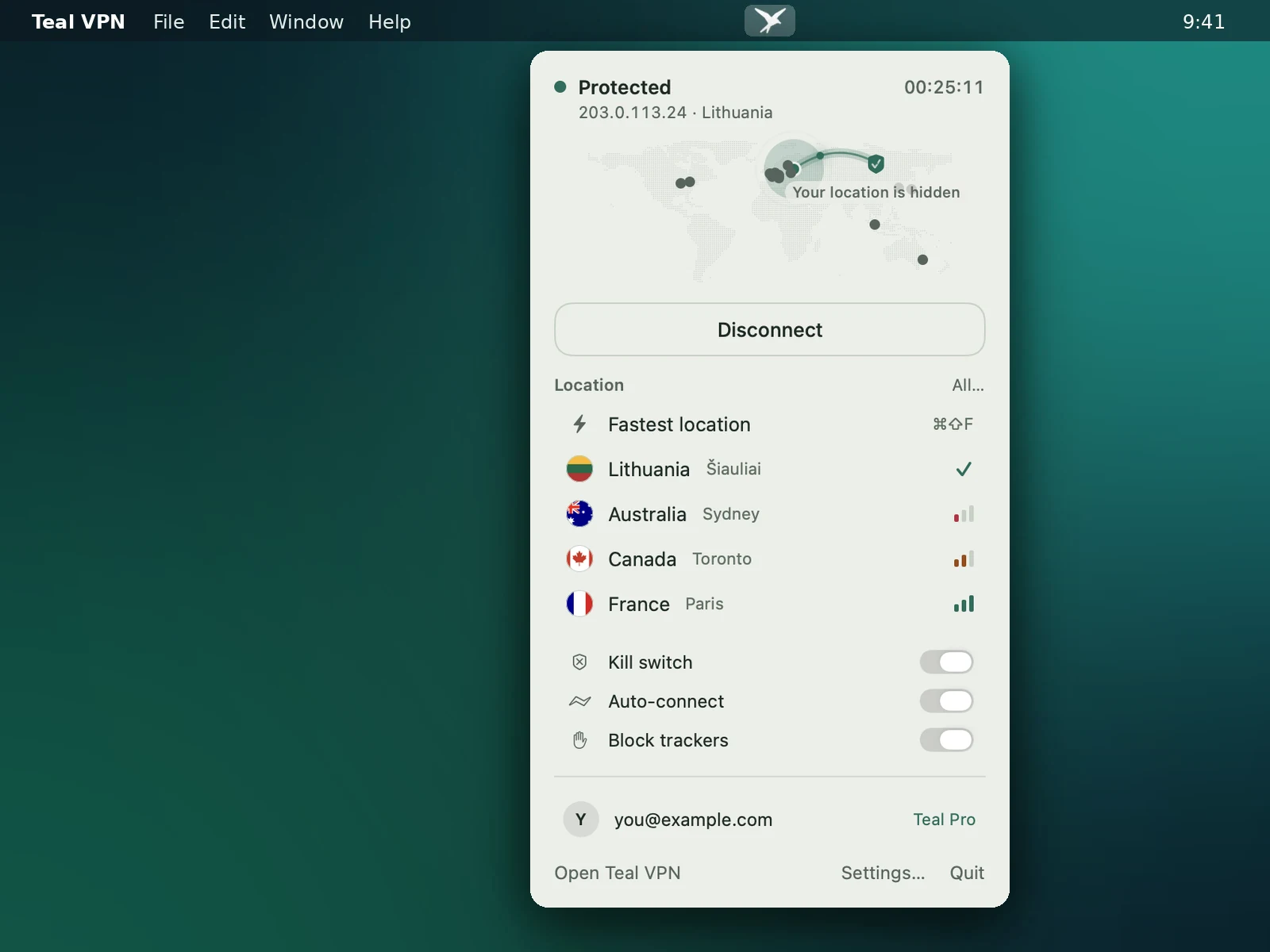
Kembali ke Teal VPN. Aplikasi akan terhubung. Mulai sekarang, satu klik langsung terhubung.
Jendela bar menu dan Lokasi tercepat
Teal VPN ada di bar menu. Klik ikonnya dan jendela kecil terbuka: hubungkan atau putuskan, pilih lokasi, lihat Data hari ini. Anda bisa menyembunyikan ikon Dock dan memakai aplikasi hanya dari bar menu, termasuk dengan keyboard. Ada juga jendela penuh dengan peta, alamat IP Anda, ping, dan kecepatan, dalam mode terang atau gelap.
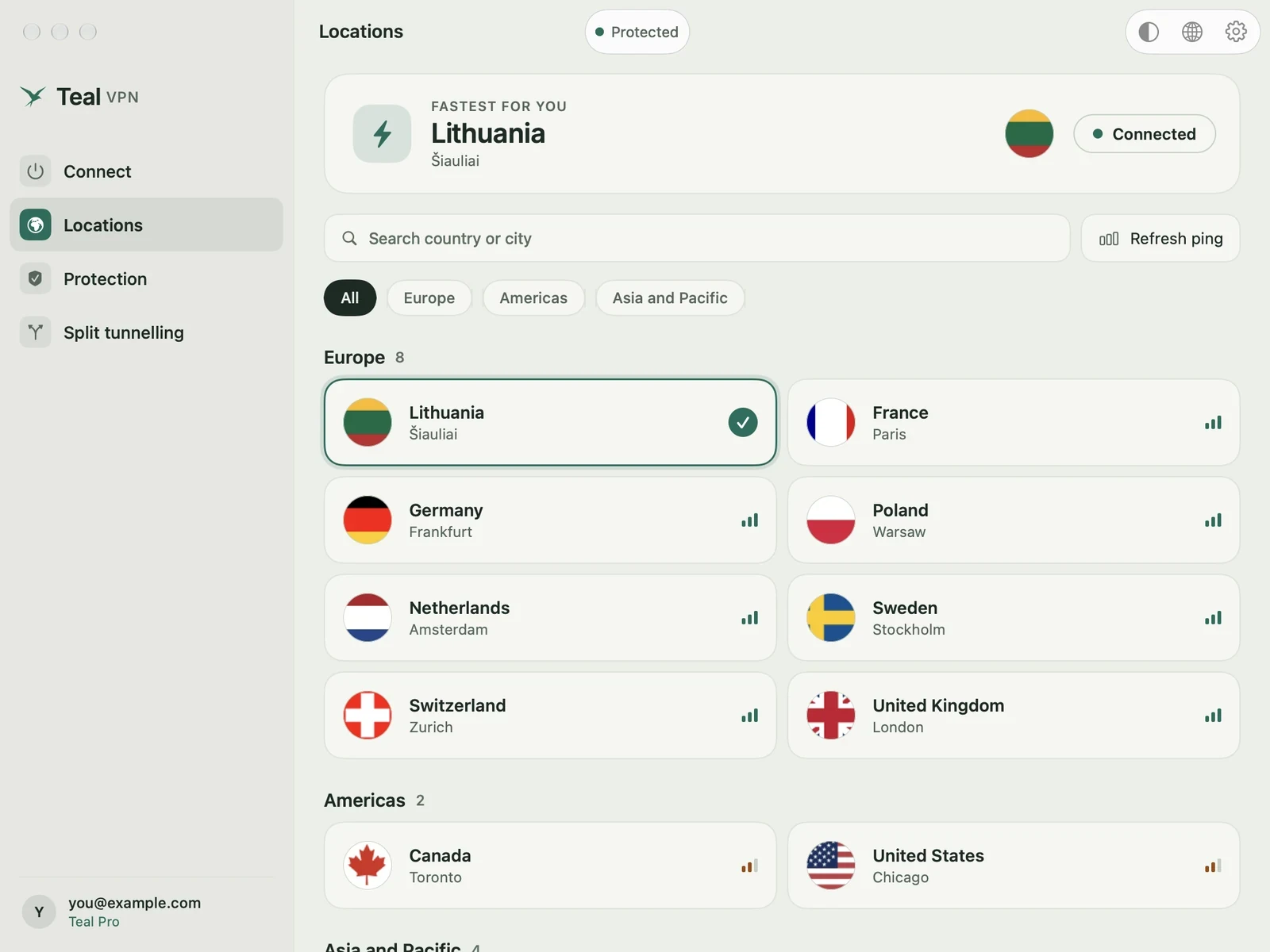
Di halaman Lokasi, Teal VPN mengukur ping Anda ke setiap lokasi dan menaruh yang tercepat di atas. Pilih Tercepat saat Anda hanya ingin koneksi yang cepat. Di Teal Free (500 MB per hari) lokasinya adalah Lituania. Teal Pro punya semua lokasi Teal VPN, di Eropa, Amerika Utara, Asia, dan Australia; daftarnya ada di tealvpn.com/locations.
Jika satu jalur gagal, Teal VPN beralih ke jalur lain dengan sendirinya.
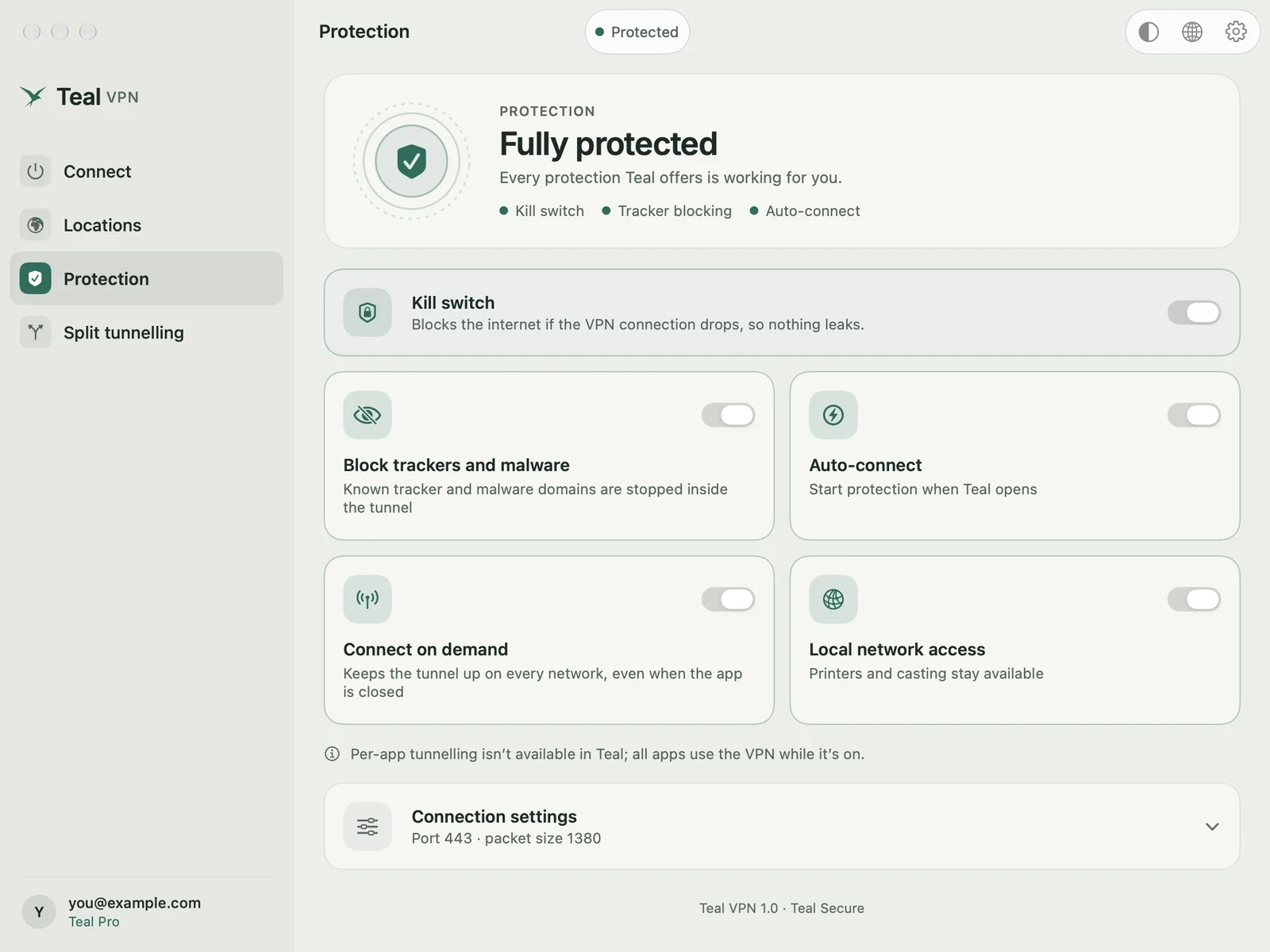
Kill switch, hubungkan otomatis, dan hubungkan sesuai permintaan
Sakelar-sakelar ini ada di halaman Proteksi, di samping pemblokiran pelacak dan malware serta Aplikasi di luar VPN, daftar untuk aplikasi yang harus melewati VPN.
VPN tidak menyembunyikan siapa Anda: akun yang Anda masuki tetap tahu itu Anda. VPN tidak membuat halaman masuk palsu jadi aman, tidak menghapus malware, dan tidak memperbaiki jaringan yang tidak punya internet.
Aktifkan kill switch
Kill switch menghentikan internet jika VPN terputus, sehingga tidak ada yang keluar dari Mac di luar tunnel.
Aktifkan hubungkan otomatis saat login
Teal VPN berjalan dan terhubung saat Anda login ke Mac.
Aktifkan hubungkan sesuai permintaan
Hubungkan sesuai permintaan menjaga tunnel tetap aktif di setiap jaringan, sehingga VPN kembali sendiri saat Mac berpindah Wi-Fi.
Saat tidak mau terhubung
Sebagian besar masalah di Mac adalah salah satu kasus di bawah ini. Periksa secara berurutan.
Jika masih gagal, tulis ke support@tealvpn.com dengan versi macOS Anda, versi Teal VPN, lokasi yang Anda pilih, pesan yang persis muncul, dan apakah hotspot ponsel berfungsi. Jangan pernah mengirim kata sandi, kode, atau kunci.
| Yang Anda lihat | Yang harus dilakukan |
|---|---|
| Hubungkan tidak pernah selesai | Izinkan konfigurasi VPN di Pengaturan Sistem (jalur di atas). |
| Pengaturan VPN terus menghilang | Anda memasang versi lama dari file .dmg dan membukanya langsung dari disk image. Jalankan penginstal terbaru dari tealvpn.com/mac; penginstal ini menempatkan aplikasi di folder Applications. |
| Tidak terlindungi, VPN lain sedang aktif | Hanya satu aplikasi VPN yang bisa membawa traffic. Keluar sepenuhnya dari aplikasi lain itu, termasuk dari ikon bar menunya. |
| Wi-Fi hotel, bandara, atau kafe | Selesaikan dulu halaman masuk jaringan itu di browser. |
| Wi-Fi gagal, hotspot ponsel berfungsi | Wi-Fi tersebut menyaring traffic VPN. Teal VPN mencoba jalur lain sendiri. |
| Tidak ada data di Teal Free | Periksa Data hari ini. Jatah 500 MB sehari yang sudah habis bukan berarti jaringan diblokir; jatahnya direset setiap hari. |
| Tidak ada yang berfungsi, bahkan setelah restart | Periksa tanggal dan waktu Mac. Firewall pihak ketiga seperti Little Snitch bisa memblokir aplikasi. |
Pengaturan VPN bawaan macOS
macOS punya pengaturan VPN sendiri di Pengaturan Sistem > VPN. Pengaturan itu untuk VPN yang diberikan orang lain kepada Anda, biasanya kantor atau sekolah: Anda mendapat alamat server dan detail masuk, menambahkan konfigurasinya secara manual, dan terhubung dari tempat yang sama.
Aplikasi VPN konsumen menyiapkan ini untuk Anda karena tidak ada alamat server yang perlu diketik. Teal VPN memilih server, membuat konfigurasinya, dan berpindah ke jalur lain jika satu jalur gagal. Aplikasi ini memerlukan izin macOS yang sama, itu sebabnya ia muncul di Pengaturan Sistem > VPN setelah terhubung pertama kali.
Soal privasi: kami tidak mencatat situs web yang Anda kunjungi, pencarian DNS Anda, atau isi traffic Anda, dan kami tidak menyimpan alamat IP yang Anda pakai untuk terhubung. Apa yang kami simpan dan apa yang tidak ada di tealvpn.com/transparency.
Cara menghapus aplikasi
Menghapus Teal VPN hanya butuh satu menit. Info masuk dan pengaturan disimpan di akun, jadi akun yang sama berfungsi di Android, Android TV, Chromebook, Windows, Mac, dan Linux, atau lagi di Mac ini setelah unduhan baru.
Putuskan dan keluar
Tekan Putuskan, lalu keluar dari Teal VPN lewat ikon bar menunya.
Hapus aplikasinya
Buka folder Applications, pindahkan Teal VPN ke Tempat Sampah, lalu kosongkan Tempat Sampah.
Baca lebih lanjut
Referensi
- Dukungan Apple: Menyiapkan koneksi VPN di Mac
- Dukungan Apple: Mengubah pengaturan Item Login & Ekstensi di Mac
- Teal VPN untuk Mac
- Transparansi Teal VPN: apa yang kami simpan dan apa yang tidak
Butuh bantuan dengan Teal VPN? Hubungi dukungan.