Что нужно VPN-приложению в macOS
VPN-приложение — не текстовый редактор. Оно добавляет в macOS конфигурацию VPN, и macOS один раз спрашивает, разрешено ли это. Пока вы не скажете «да», приложение не может подключиться. Этот шаг чаще всего пропускают, а где именно сказать «да», зависит от версии macOS.
Teal VPN работает на macOS 13.3 Ventura или новее, то есть и на macOS 14 Sonoma, macOS 15 Sequoia и новее. Он сделан для Mac на Apple silicon (M1, M2, M3, M4): MacBook Air, MacBook Pro, iMac, Mac mini и Mac Studio. Загрузка — универсальное приложение, в котором есть и сборка для Intel; поддержка Mac на Intel в тестировании.
Ещё понадобится аккаунт. Teal Free не требует платёжных данных и даёт 500 МБ трафика в день на все ваши устройства, локацию Литва и до 2 устройств. На Mac без чипа безопасности Apple (некоторые старые Mac на Intel) для Teal Free также нужен Teal VPN на вашем телефоне Android. Для Teal Pro это не нужно: он включает безлимитный трафик, все локации Teal VPN и до 10 устройств на годовом тарифе, на остальных — до 5. Оплатить можно на account.tealvpn.com картой или криптовалютой либо через Google Play в приложении для Android. Отменить подписку можно в любое время.
| Версия macOS | Где разрешить конфигурацию VPN |
|---|---|
| macOS 13 Ventura, macOS 14 Sonoma | Системные настройки > Конфиденциальность и безопасность > Разрешить |
| macOS 15 Sequoia и новее | Системные настройки > Основные > Объекты входа и расширения > Сетевые расширения |
Установите Teal VPN
Приложение для Mac — прямая загрузка с tealvpn.com/mac, подписанная и заверенная через процесс Apple Developer ID. В Mac App Store его пока нет. Приложение обновляется само, так что это делается один раз.
Скачайте установщик
Откройте tealvpn.com/mac на своём Mac и скачайте установщик (.pkg).
Запустите установщик
Дважды щёлкните файл .pkg, нажмите «Продолжить» и «Установить» и один раз введите пароль от Mac.
Teal VPN открывается сам
Установщик помещает Teal VPN в папку «Программы» и открывает приложение, когда установка завершается. Если оно не открылось, запустите его из папки «Программы» или через Launchpad.
Войти
Войдите через Google или по почте: Teal VPN отправляет код на вашу почту, и вы его вводите. В прямой сборке для Mac входа через Apple нет. Teal Free (500 MB в день) не просит платёжных данных.
Первое подключение
Именно первому подключению нужно ваше разрешение. Каждое следующее — один клик.
Чтобы проверить, что всё получилось, откройте Системные настройки > VPN. Teal VPN там в списке.
Нажмите «Подключить»
В окне Teal VPN нажмите «Подключить».
Разрешите Teal VPN
macOS спрашивает, может ли Teal VPN добавить конфигурацию VPN. Разрешите Teal VPN, затем разрешите конфигурацию VPN через Touch ID или пароль.
Если подключение не завершается
На macOS 13 и 14 откройте Системные настройки > Конфиденциальность и безопасность и нажмите «Разрешить» рядом с Teal VPN. На macOS 15 и новее откройте Системные настройки > Основные > Объекты входа и расширения > Сетевые расширения и включите Teal VPN.
Вернитесь в приложение
Вернитесь в Teal VPN. Он подключается. С этого момента один клик подключает.
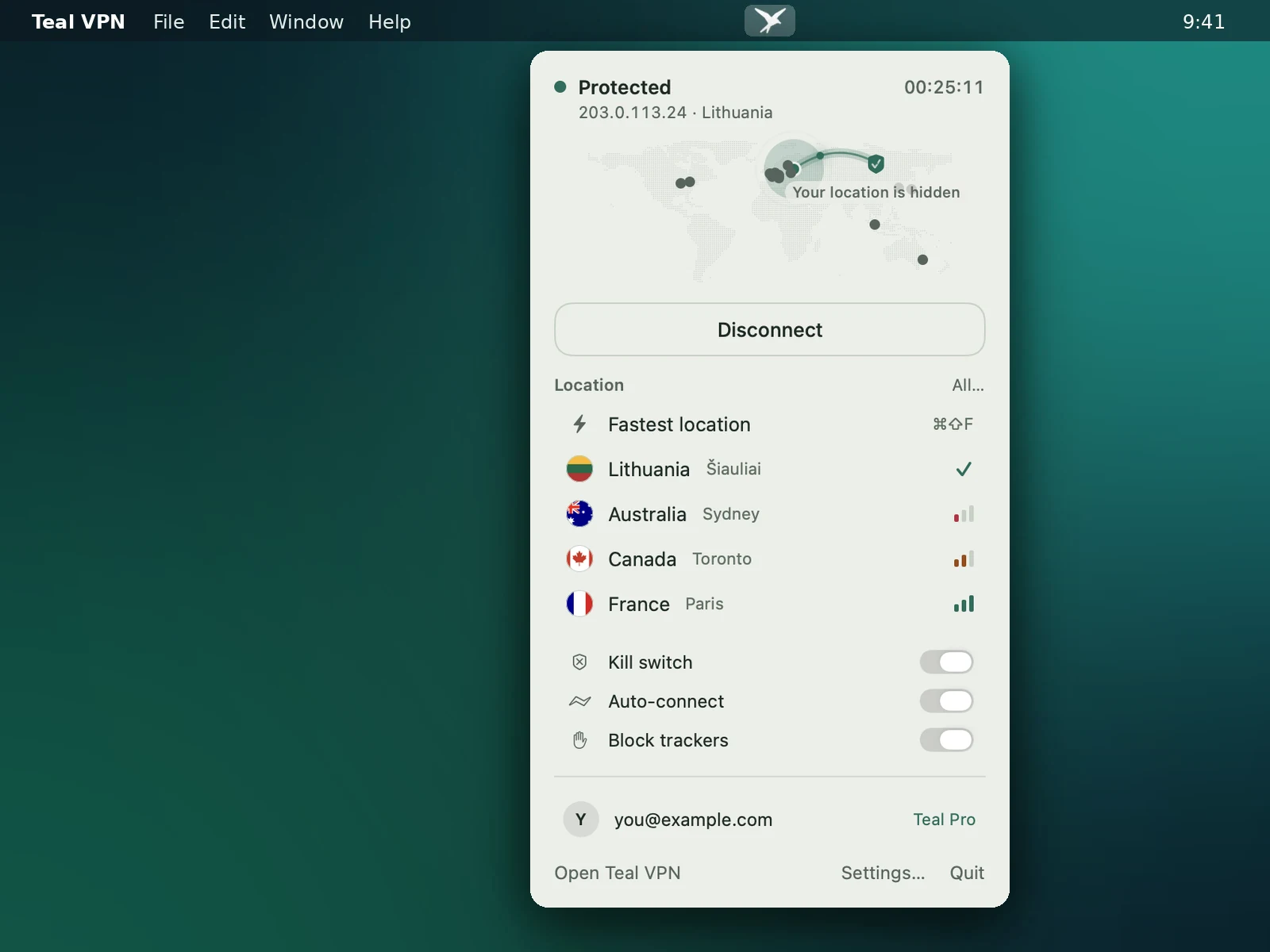
Окно в строке меню и «Самая быстрая локация»
Teal VPN живёт в строке меню. Нажмите значок, и откроется небольшое окно: подключить или отключить, выбрать локацию, посмотреть «Трафик сегодня». Значок в Dock можно скрыть и пользоваться приложением только из строки меню, в том числе с клавиатуры. Есть и полное окно с картой, вашим IP-адресом, пингом и скоростью, в светлой или тёмной теме.
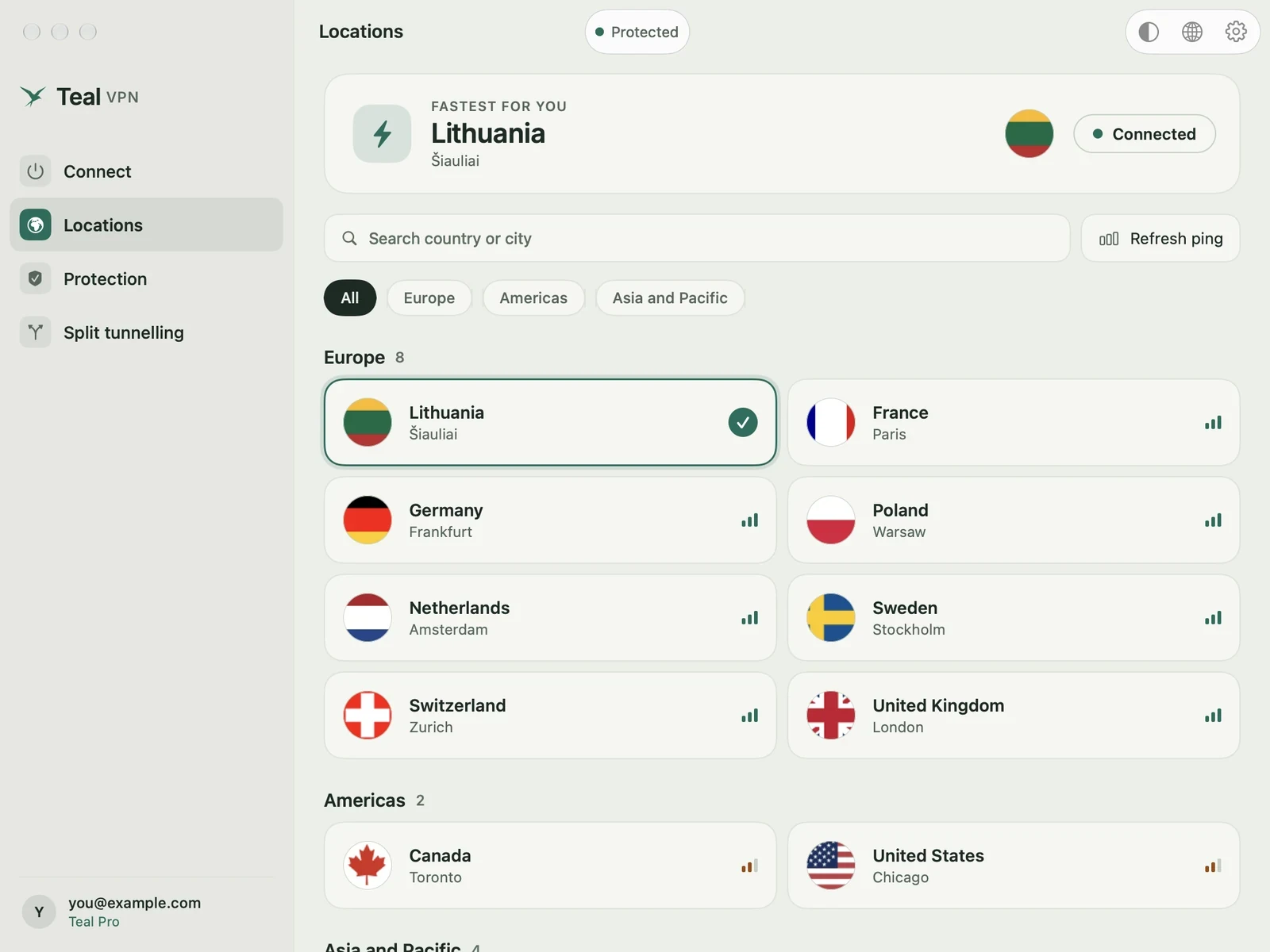
На странице «Локации» Teal VPN измеряет ваш пинг до каждой локации и ставит самую быструю наверх. Выбирайте «Самая быстрая», когда просто нужно быстрое подключение. В Teal Free (500 MB в день) локация — Литва. В Teal Pro есть все локации Teal VPN в Европе, Северной Америке, Азии и Австралии; список на tealvpn.com/locations.
Если один маршрут не работает, Teal VPN сам переключается на другой.
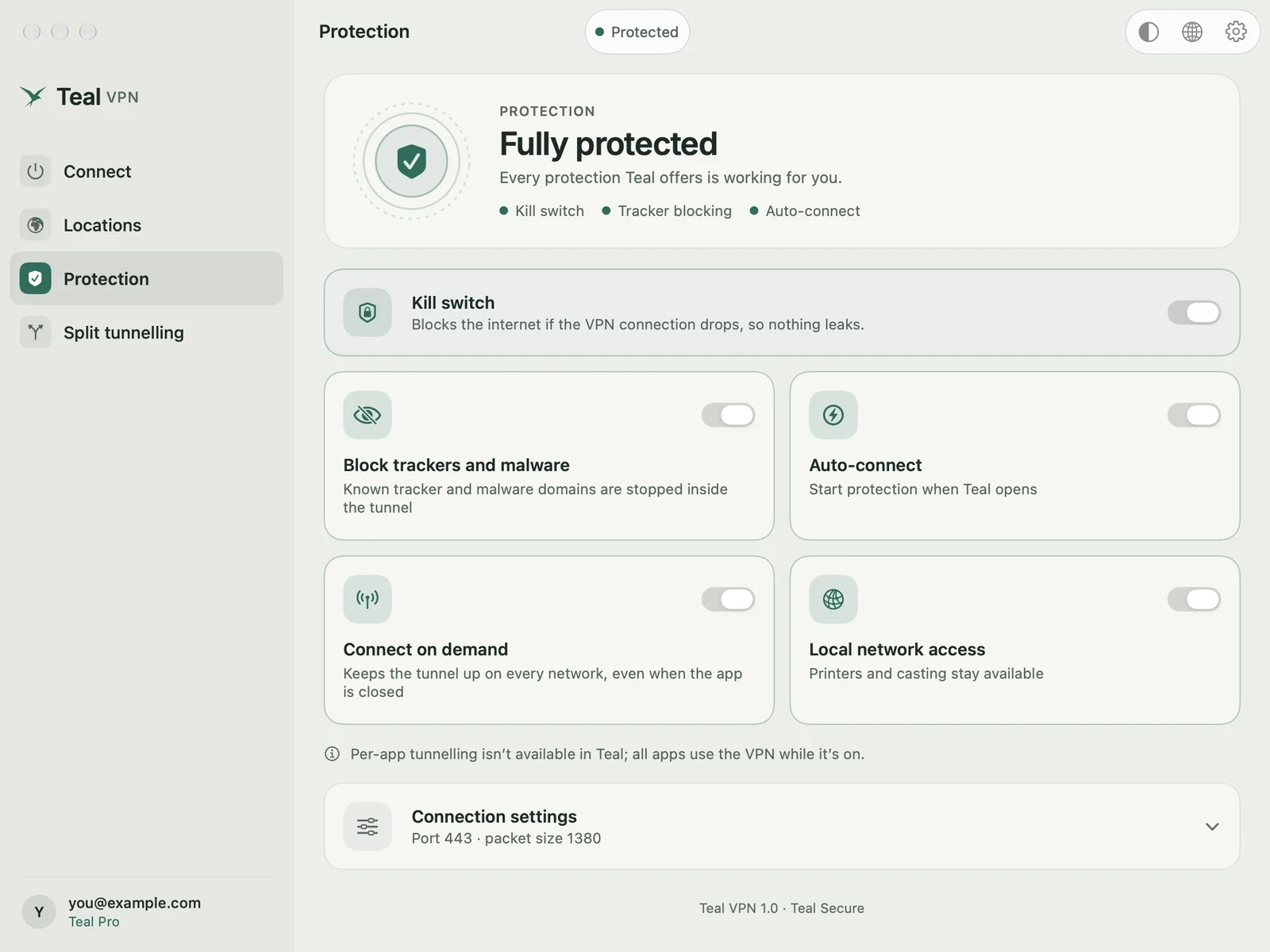
Аварийный выключатель, автоподключение и подключение по запросу
Эти переключатели находятся на странице «Защита», рядом с блокировкой трекеров и вредоносных сайтов и «Приложениями вне VPN» — списком приложений, которые должны идти мимо VPN.
VPN не скрывает, кто вы: аккаунты, в которые вы входите, всё равно знают, что это вы. Он не делает поддельную страницу входа безопасной, не удаляет вредоносные программы и не чинит сеть без интернета.
Включите аварийный выключатель
Аварийный выключатель останавливает интернет, если VPN отключится, поэтому ничего не уходит с Mac вне туннеля.
Включите автоподключение при входе в систему
Teal VPN запускается и подключается, когда вы входите в систему на Mac.
Включите подключение по запросу
Подключение по запросу держит туннель в любой сети, поэтому VPN сам возвращается, когда Mac меняет Wi-Fi.
Если не подключается
Большинство проблем на Mac — один из случаев ниже. Проверьте их по порядку.
Если по-прежнему не работает, напишите на support@tealvpn.com: версия macOS, версия Teal VPN, выбранная локация, точный текст сообщения и работает ли точка доступа телефона. Никогда не отправляйте пароли, коды или ключи.
| Что вы видите | Что делать |
|---|---|
| Подключение никак не завершается | Разрешите конфигурацию VPN в Системных настройках (пути выше). |
| Настройка VPN постоянно исчезает | Вы установили старую версию из файла .dmg и открыли её прямо из образа диска. Запустите актуальный установщик с tealvpn.com/mac: он поместит приложение в папку «Программы». |
| «Не защищено», активен другой VPN | Трафик может передавать только одно VPN-приложение. Полностью завершите другое, в том числе через его значок в строке меню. |
| Wi-Fi в отеле, аэропорту или кафе | Сначала пройдите страницу входа сети в браузере. |
| Wi-Fi не работает, точка доступа телефона работает | Wi-Fi фильтрует VPN-трафик. Teal VPN сам пробует другой маршрут. |
| Нет трафика на Teal Free | Проверьте «Трафик сегодня». Израсходованные 500 MB в день — это не заблокированная сеть; лимит обновляется каждый день. |
| Ничего не работает даже после перезагрузки | Проверьте дату и время на Mac. Сторонний файрвол, например Little Snitch, может блокировать приложение. |
Встроенные настройки VPN в macOS
В macOS есть свои настройки VPN в разделе Системные настройки > VPN. Они для VPN, который вам кто-то выдаёт, обычно работодатель или учебное заведение: вы получаете адрес сервера и данные для входа, добавляете конфигурацию вручную и подключаетесь там же.
Обычное VPN-приложение настраивает всё за вас, потому что адрес сервера вводить не нужно. Teal VPN сам выбирает сервер, создаёт конфигурацию и переключается на другой маршрут, если один не работает. Ему нужно то же разрешение macOS, поэтому после первого подключения он появляется в разделе Системные настройки > VPN.
О приватности: мы не записываем сайты, которые вы посещаете, ваши DNS-запросы и содержимое трафика, и не храним IP-адрес, с которого вы подключаетесь. Что мы храним, а что нет — на tealvpn.com/transparency.
Как удалить приложение
Удаление Teal VPN занимает минуту. Вход и настройки хранятся в аккаунте, поэтому тот же аккаунт работает на Android, Android TV, Chromebook, Windows, Mac и Linux или снова на этом Mac после новой загрузки.
Отключитесь и завершите приложение
Нажмите «Отключить», затем завершите Teal VPN через его значок в строке меню.
Удалите приложение
Откройте папку «Программы», переместите Teal VPN в Корзину и очистите Корзину.
Читайте также
Источники
- Поддержка Apple: настройка VPN-подключения на Mac
- Поддержка Apple: изменение настроек «Объекты входа и расширения» на Mac
- Teal VPN для Mac
- Прозрачность Teal VPN: что мы храним, а что нет
Нужна помощь с Teal VPN? Напишите в поддержку.