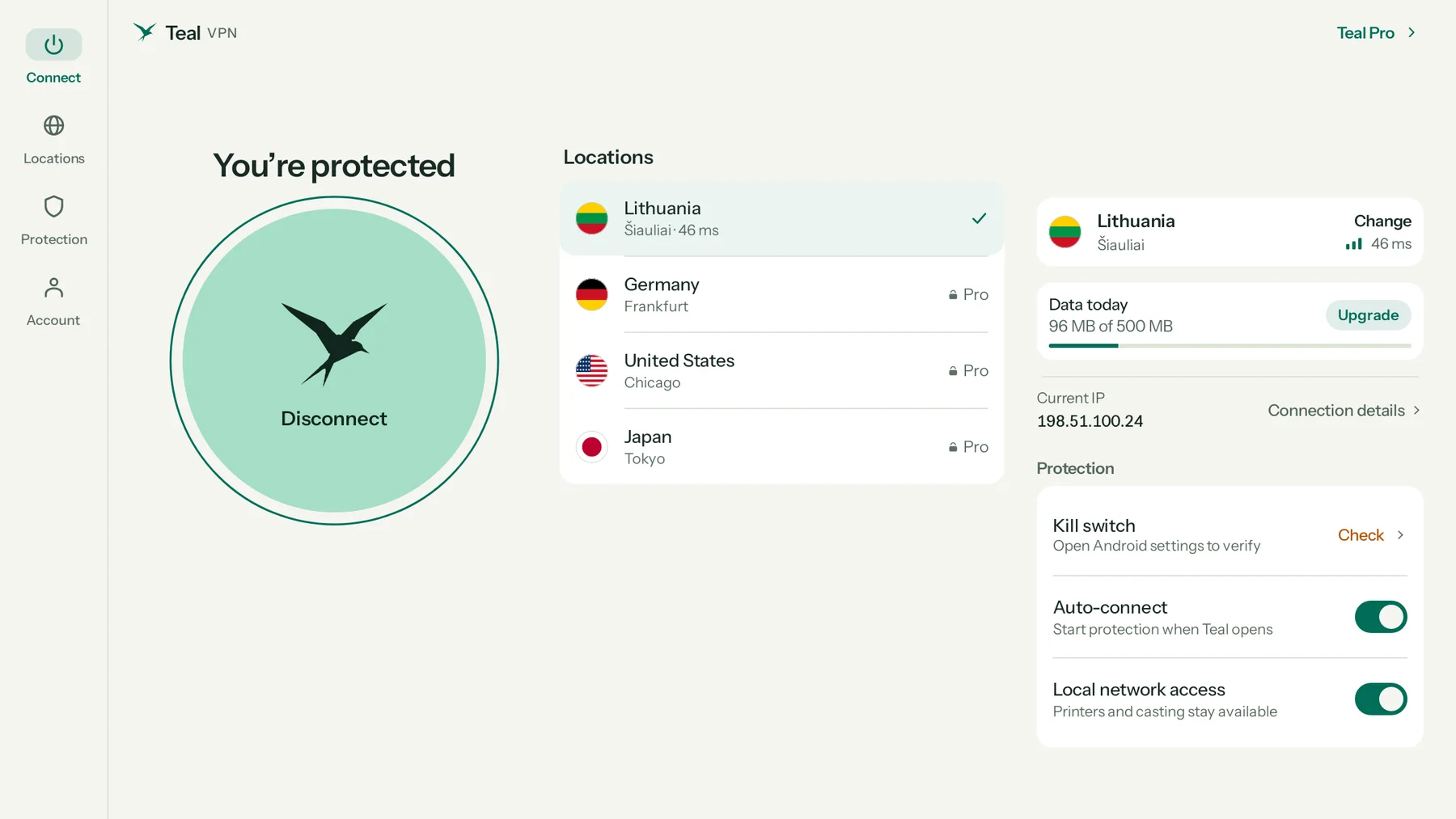
ノートパソコンの画面のために
すべてを1ページに。
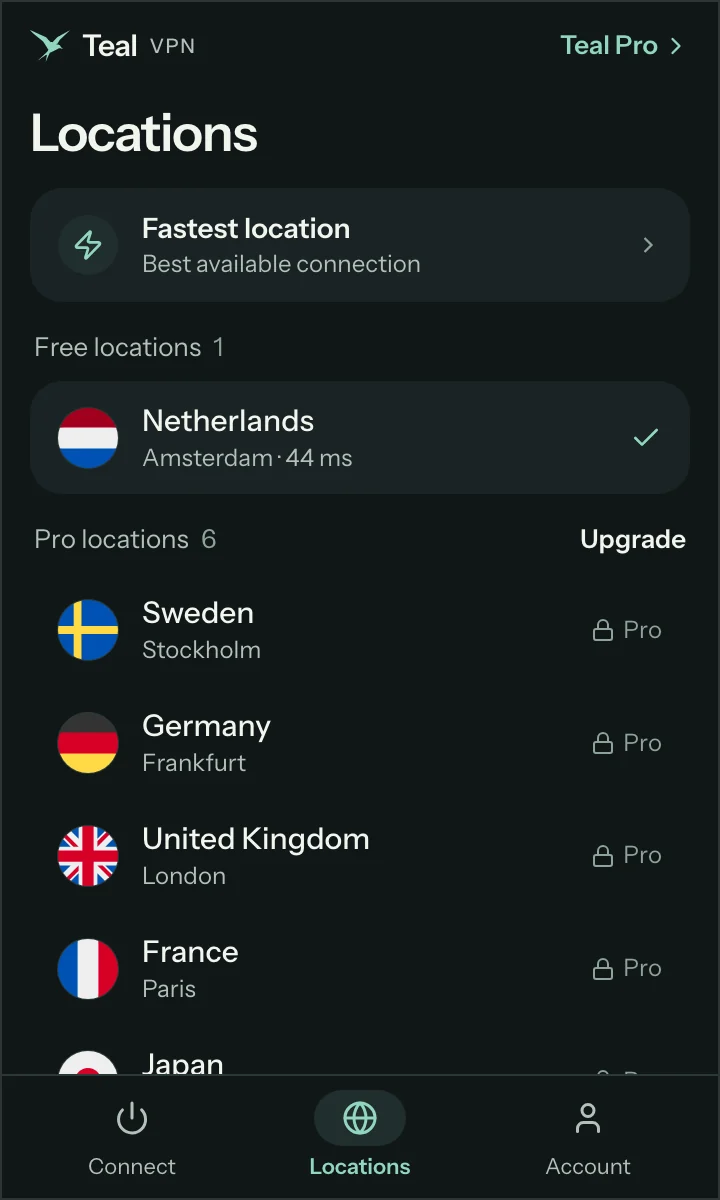
左に「接続」、中央にすべてのロケーション、右に接続と保護の状態。ウィンドウのサイズを変えるとTeal VPNが合わせて変わり、小さくするとスマートフォン向けのコンパクトなレイアウトになります。
Chromebook向けTeal VPN
Google PlayからTeal VPNをインストールすると、Chrome、Androidアプリ、ウェブアプリなど、Chromebook全体の通信が保護されます。ワンクリックで接続でき、毎日500 MBまで無料。制限の厳しいネットワークでも使えます。
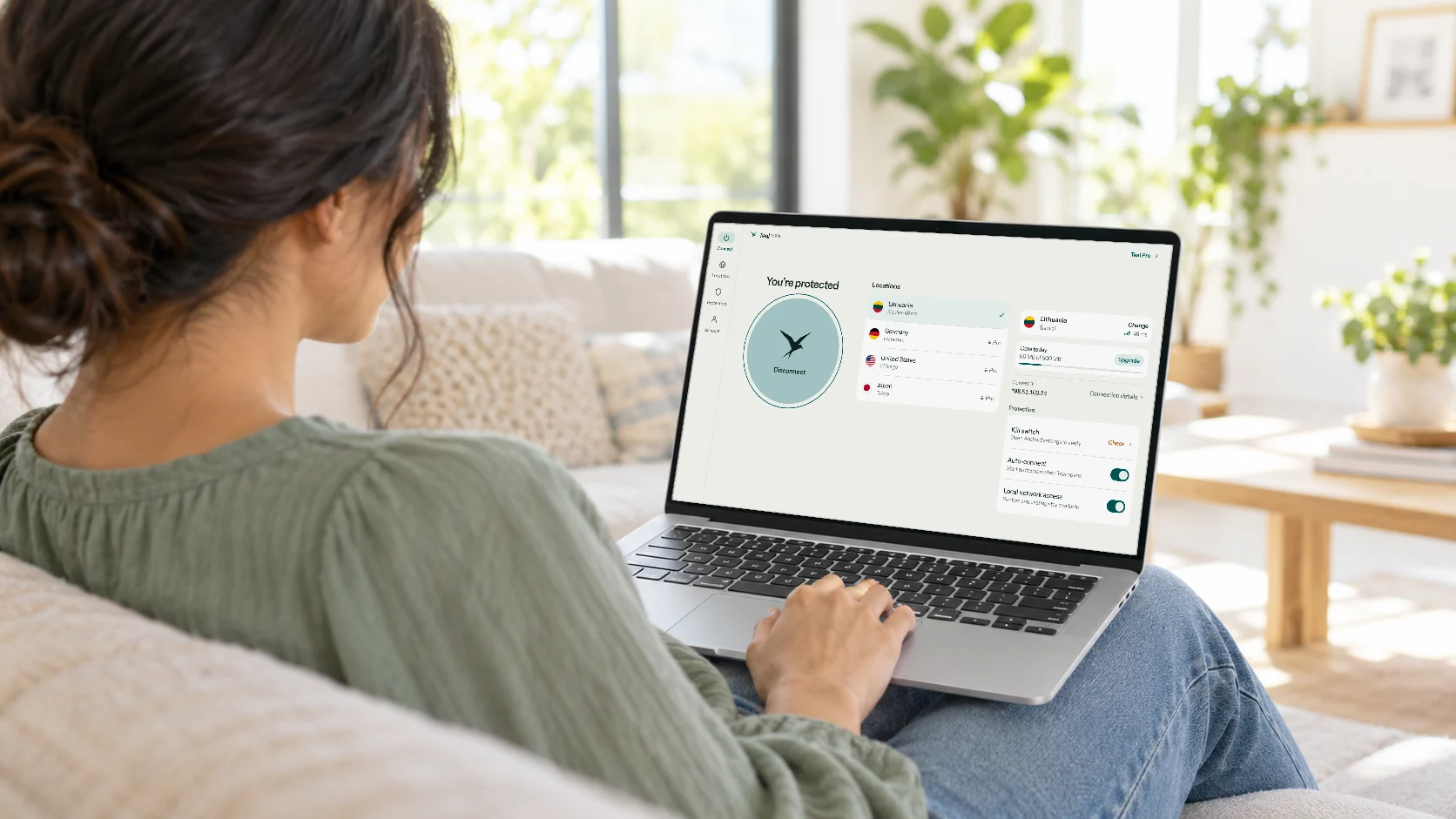
ノートパソコンの画面のために
左に「接続」、中央にすべてのロケーション、右に接続と保護の状態。ウィンドウのサイズを変えるとTeal VPNが合わせて変わり、小さくするとスマートフォン向けのコンパクトなレイアウトになります。
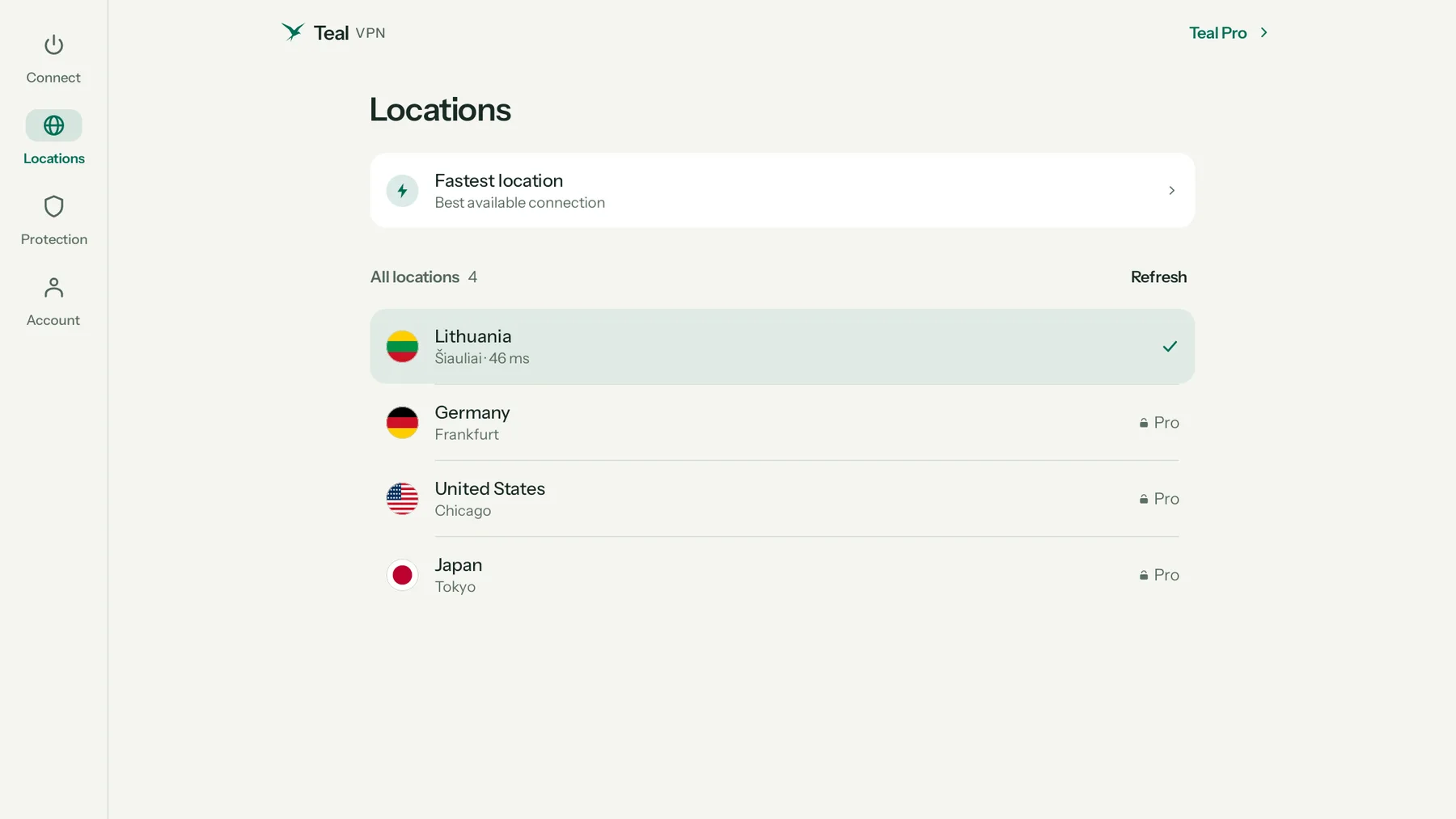
Chromebook全体を
Teal VPNはChromebookのVPNとして動作するため、Chromeブラウザ、Androidアプリ、ウェブアプリのすべてがTeal VPNを通ります。国はワンクリックで選べます。リトアニアは無料、Teal Proならすべて使えます。
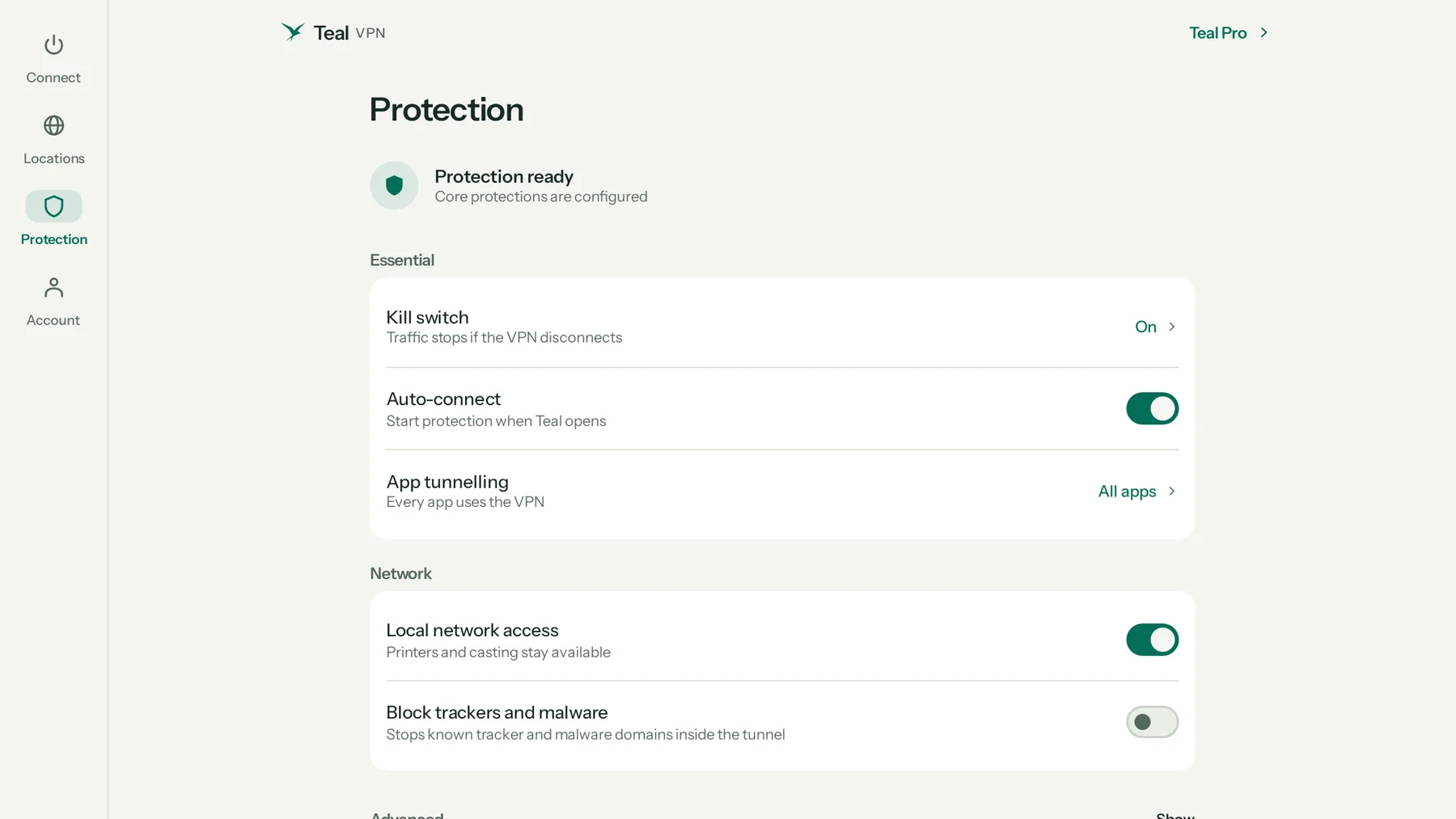
保護
キルスイッチを確認し、自動接続をオンにし、プリンターやキャストを使えるままにし、トラッカーやマルウェアのドメインをブロック。マウス、タッチパッド、キーボードのどれでも操作でき、Escでページを閉じ、Enterで送信します。
Chromebookとサーバーの間の通信はすべて暗号化されます。カフェ、ホテル、空港のWi-Fiでも、ネットワーク側には暗号化されたデータしか見えません。

ウェブサイトには、お客様のアドレスではなく Teal VPN サーバーのアドレスが表示されます。ロケーションはワンクリックで選べます。

記録するのはデータの使用量だけで、何に使ったかは記録しません。接続元のアドレスも保存しません。
VPN を遮断するネットワークを想定して作られています。1つの経路が使えない場合は、Teal VPN が自動で別の経路を試します。
プラン
ひとつのアカウントで、すべてのTeal VPNデバイスに使えます。
お得なプラン · 62%お得
1年
$3/月
年額$36のお支払い
30日間返金保証
50%お得
6か月
$4/月
6か月ごとに24ドルのお支払い
30日間返金保証
柔軟なプラン
1か月
$7.99/月
毎月のお支払い、いつでも解約できます
30日間返金保証
Teal Free
Teal Pro
月$3から、年払い(米国の価格。現地の価格は異なる場合があります)
30日間の返金保証つき。いつでも購入・解約できます。
各社の公式ページを2026年10月18日に確認した内容です。他社のほうが優れている点は、そのように記載しています。
横にスワイプすると、すべてのブランドを確認できます。
| 機能 | Teal VPN | Proton VPN | NordVPN | ExpressVPN | Surfshark |
|---|---|---|---|---|---|
| 無料プラン | 毎日500MB、広告なし | 1台まで、速度は控えめ、国はランダム | なし | なし | なし |
| VPNをブロックするネットワークでも使えます(3) | すべての接続に標準で組み込み | オンに切り替えて使う追加モード | オンに切り替えて使う追加モード | オンに切り替えて使う追加モード | オンに切り替えて使う追加モード |
| 更新時も同じ料金(1) | 毎年$36 | 月額€3.49から€6.99になります | 初回期間のみの特別価格 | 初回期間のみの特別価格 | 初回期間のみの特別価格 |
| 広告なし、データの販売なし | しない | しない | しない | しない | しない |
| 有料プランで使えるデバイス | 年間プランは10台 | 10 | 10 | 14 | 無制限 |
| ロケーション | 3つの大陸、14の都市 | 140以上の国と地域 | 225以上のロケーション | 113か国 | 100か国 |
| 所有元(2) | Fxolio LLC(独立系) | Proton AG | Nord Security | Kape Technologies | Nord Security |
| はじめる | Teal Proを入手 |
(1) Proton VPNの料金ページ(2026年10月18日時点):最初の24か月は83.76ユーロ、その後は12か月ごとに83.88ユーロ。NordVPN、ExpressVPN、Surfsharkは最初の契約期間のみ割引価格を掲載しており、その後は通常料金が適用されます。Teal Proは年額36ドルです。(2) 各社が公開している情報に基づきます。(3) Teal VPNは、VPNをブロックするネットワーク向けの経路を、設定なしですべての接続で使います。他の4社は、オンに切り替えるモード(Stealth、obfuscated servers、NoBorders)として提供しており、各社のアプリはいくつかの国でブロックされています。古い情報を見つけた場合は、support@tealvpn.com までご連絡ください。
はじめに
ChromebookでPlayストアを開いて「Teal VPN」を検索するか、このページのボタンを使ってください。
Googleまたはメールアドレスで進めてください。無料アカウントは1分ほどで作成できます。
最初の1回だけ、Teal VPNがVPNを設定してよいかChromeOSが確認します。「OK」を選んでください。
Chromebook で Google Play が使えない場合や、ブラウザだけ保護できれば十分な場合は、Chrome ウェブストアから Teal VPN を Chrome に追加してください。同じアカウントでログインし、「接続」をクリックするだけです。保護の対象は Chrome ブラウザのみです。
Chrome に追加Chrome 拡張機能についてChromebookでLinuxを使っている場合、LinuxアプリはTeal VPNを通りません。Chrome、Androidアプリ、ウェブアプリは通ります。
組織が管理している Chromebook では、VPN アプリや拡張機能、Google Play が使えないことがあります。管理者にご確認ください。
Teal VPNを通らない通信を一切出さないようにするには、Chromebookのネットワーク設定でTeal VPNの「常時接続VPN」をオンにしてください。Teal VPNの「確認」ボタンで該当の設定画面が開きます。
プランはアカウントに紐づいているため、スマートフォン、テレビ、Chromebookで同じログインが使えます。
よくある質問
はい。Teal FreeはChromebookでも使えます。毎日500 MBのデータ、リトアニアのロケーション、最大2台のデバイスで、支払い情報は不要です。
はい。Teal VPNはGoogle PlayからインストールしてChromebookのVPNとして動作するため、Chrome、Androidアプリ、ウェブアプリのすべてがTeal VPNを通ります。例外はLinuxアプリです。
ChromebookにGoogle PlayからTeal VPNをインストールし、ログインして「接続」をクリックします。ChromeOSがTeal VPNにVPNの設定を許可するか一度だけ確認するので、「OK」を選びます。あとはワンクリックで接続でき、Chrome、Androidアプリ、Webアプリのすべてがその接続を通ります。
いいえ。Teal VPN は Google Play からインストールするため、Chromebook で Google Play が使える必要があります。2017年以降に発売されたほとんどの Chromebook は対応していますが、管理対象のデバイスでは無効になっている場合があります。
Chromebook で Google Play が使えるなら、Google Play のアプリがおすすめです。Chromebook 全体、つまり Chrome、Android アプリ、ウェブアプリを保護します。Chrome ウェブストアの Teal 拡張機能が保護するのは Chrome ブラウザのみです。Google Play が無効になっている場合や、ブラウザだけで十分な場合にご利用ください。どちらも同じ Teal アカウントとプランで使えます。
Teal Freeは、リトアニアのロケーションで1日500 MBまで使えます。Teal Proは年額$36(月あたり$3)、6か月$24、または月額$7.99で、データ無制限、すべてのロケーションが使え、30日間の返金保証が付きます。同じプランでスマートフォンとパソコンの両方に使えます。
Tealは、VPNを制限するネットワークを想定して作られています。接続は通常の安全なウェブ通信のように見え、あるルートが使えない場合は、アプリが自動で別のルートを試します。すべてのネットワークで使えると約束できるVPNはないため、ご利用のネットワークのルールをご確認ください。
管理者がGoogle PlayとVPNアプリや拡張機能を許可している場合のみ使えます。管理されているChromebookでは制限されていることが多いため、管理者にご確認ください。
はい。プランはアカウントに紐づいており、Chromebookはそのデバイスの1台として数えられます。
毎日500 MBの無料プランから始められます。