Split Tunneling bedeutet: Dein VPN schützt nur einen Teil deines Datenverkehrs
Split-Tunneling ist eine VPN-Einstellung, bei der die von Ihnen gewählten Apps oder Websites durch den verschlüsselten Tunnel laufen und alles andere Ihr Gerät auf dem normalen Weg über Ihren Internetanbieter verlässt.
Eine normale VPN-Verbindung ist ein Full Tunnel. Jedes Datenpaket jeder App geht zuerst zum VPN-Server, und deshalb ändert ein einziger Fingertipp die öffentliche IP-Adresse des ganzen Geräts. Split Tunneling schaltet davor ein Regelwerk: Trifft die Regel zu, läuft der Verkehr durch den Tunnel, andernfalls geht er direkt ins Internet.
Teal VPN von Fxolio LLC bietet einen kostenlosen Tarif (500 MB pro Tag, 2 Geräte) und einen Pro-Tarif, mit Apps für Android, Windows, Mac, Linux, Android TV und Chromebook. Die Teal Apps nutzen einen Full Tunnel. Warum das so ist, erklären wir weiter unten.
Die VPN-App legt den Weg per Regel fest: nach App, nach Website oder umgekehrt
VPN-Apps bieten drei Arten von Split-Tunneling-Regeln: nach App, nach Website-Adresse oder umgekehrt, wobei alles direkt läuft, außer den Apps, die Sie auflisten.
Die appbasierte Variante ist unter Android und Windows die häufigste. Sie wählen die Apps aus, die den Tunnel nicht nutzen sollen, oder Sie wählen die einzigen Apps aus, die ihn nutzen sollen. Websitebasierte Regeln arbeiten auf Browserebene und sind seltener. Beim umgekehrten Split Tunneling wird die Voreinstellung getauscht, sodass der Tunnel zur Ausnahme wird. Das passt, wenn Sie ihn nur für eine einzige Aufgabe brauchen, etwa um einen Firmenserver zu erreichen.
| Typ | Ihre Auswahl | Geeignet für | Nachteil |
|---|---|---|---|
| Appbasiert, ausschließen | Apps mit direkter Verbindung | Eine Banking-App oder ein Druckertool, das keinen VPN-Datenverkehr akzeptiert | Die ausgeschlossene App nutzt auch den DNS-Server Ihres Anbieters |
| App-basiert, einschließen (umgekehrt) | Die einzigen Apps, die den Tunnel nutzen | Ein Arbeitstool oder ein Spiel | Alle anderen Apps laufen ganz ohne VPN |
| Website- oder URL-basiert | Webadressen mit direkter Verbindung | Eine Website, die über das VPN Probleme macht | Meist nur im Browser; andere Apps ignorieren die Regel |
Nutze einen vollständigen Tunnel, außer eine bestimmte App muss ohne ihn laufen
Ein vollständiger Tunnel sollte Ihre Standardeinstellung sein. Ein geteilter Tunnel löst ein bestimmtes Problem und ist keine bessere Einstellung für den Alltag.
Ein vollständiger Tunnel bedeutet: eine IP-Adresse, ein DNS-Pfad und ein Kill Switch, der alles abdeckt. Ein geteilter Tunnel bedeutet: höhere Geschwindigkeit für die ausgenommenen Apps und lokale Geräte, die erreichbar bleiben. Dafür erscheint Ihre echte IP-Adresse überall dort, wo sich eine ausgenommene App verbindet, und der Kill Switch schützt diese Apps in der Regel nicht.
Unsere Einschätzung nach vielen Support-Anfragen: Die meisten privaten Nutzer, die nach Split-Tunneling fragen, brauchen es für einen Drucker im Heimnetzwerk oder für eine Banking-App, die VPN-Anmeldungen ablehnt. Beides lässt sich meist lösen, indem man die Verbindung für zwei Minuten trennt.
Beim vollständigen Tunnel bleiben
- Öffentliches WLAN in Cafés, Hotels und Flughäfen
- Reisen, besonders in Länder mit streng kontrollierten Netzwerken
- Ihren Browserverlauf vor Ihrem Internetanbieter schützen
- Jeder Tag, an dem Sie den Geschwindigkeitsunterschied nicht merken würden
Ein geteilter Tunnel ist sinnvoll
- Ein Drucker, ein NAS oder ein Chromecast im Heimnetz verschwindet, sobald das VPN läuft
- Ein Spiel, bei dem der Ping wichtiger ist als der Datenschutz
- Ein Arbeitstool, das Ihre echte IP-Adresse sehen muss
- Ein großer Download, der Ihnen nicht wichtig ist
Split Tunneling lohnt sich in vier Situationen
Split-Tunneling ist nützlich für Geräte im lokalen Netz, für Apps mit empfindlicher Latenz, für eine Firmenressource, die nur VPN-Verkehr annimmt, und für Fernzugriff-Setups, bei denen die IT nur den Büroverkehr über die Büroverbindung leiten will.
In der Unternehmensvariante, oft Remote-Access-VPN-Split-Tunneling genannt, führt der Firmentunnel nur den Verkehr zu internen Servern. Videoanrufe und Cloud-Apps laufen direkt, damit die Büroverbindung nicht überlastet wird. Scalefusion beschreibt das in seinem Beitrag als gängigen Weg, geschäftskritischen Verkehr zu schützen, ohne das alltägliche Surfen zu bremsen.
Ein Reddit-Thread mit dem Titel „Does anyone actually use split tunneling regularly?“ steht bei dieser Suche auf der ersten Seite. Unsere ehrliche Antwort: Eine Minderheit nutzt es, und fast immer nur für jeweils eine App.
- Eine App meldet Sie jedes Mal ab, wenn sich das VPN verbindet
- Ihr Drucker oder Fernseher wird nicht mehr angezeigt, wenn das VPN läuft
- Ihr Ping in einem Spiel verdoppelt sich mit dem VPN ungefähr
- Ihre IT-Abteilung hat Ihnen gesagt, welche Apps in den Tunnel gehören
Alles außerhalb des Tunnels ist ganz normaler Internetverkehr
Datenverkehr außerhalb des Tunnels hat keinen VPN-Schutz: Ihr Anbieter sieht, wohin er geht, die Website sieht Ihre echte IP-Adresse, und keine VPN-Einstellung ändert das.
Drei Dinge werden oft übersehen. Erstens DNS: Eine ausgeschlossene App fragt meist den DNS-Server Ihres Anbieters ab, sodass die nachgeschlagenen Namen sichtbar sind, auch wenn die App selbst HTTPS nutzt. Zweitens der Kill Switch: Er unterbricht den Tunnel-Datenverkehr, wenn das VPN ausfällt, während ausgeschlossene Apps wie vorgesehen auf dem offenen Weg weiterlaufen. Drittens strenge Netzwerke: In einem Netzwerk, das VPNs einschränkt, läuft der ausgeschlossene Datenverkehr ganz normal, während der Tunnel-Datenverkehr nur langsam oder gar nicht durchkommt. Dadurch kann die Aufteilung in Ordnung wirken, obwohl die VPN-Seite in Wirklichkeit ausgefallen ist.
Browser eignen sich kaum für einen Ausschluss. Ein ausgeschlossener Browser verarbeitet den Großteil dessen, was Sie ohnehin privat halten möchten.
So schaltest du Split Tunneling ein und prüfst, ob der Datenverkehr richtig geleitet wird
Split-Tunneling einzuschalten dauert in Apps, die es anbieten, nur ein paar Fingertipps. Ob es wirklich funktioniert, prüfen Sie mit einem weiteren Schritt: dem IP- und DNS-Leak-Test von Teal VPN unter tealvpn.com/ip-leak-test. Er funktioniert mit jedem VPN und braucht keine Anmeldung.
Die Bezeichnungen der Einstellung unterscheiden sich. Norton VPN nennt sie Split Tunneling und zeigt Schritte für Android und Windows; bei ExpressVPN und NordVPN finden Sie sie in den App-Einstellungen. Der Ablauf ist überall gleich.
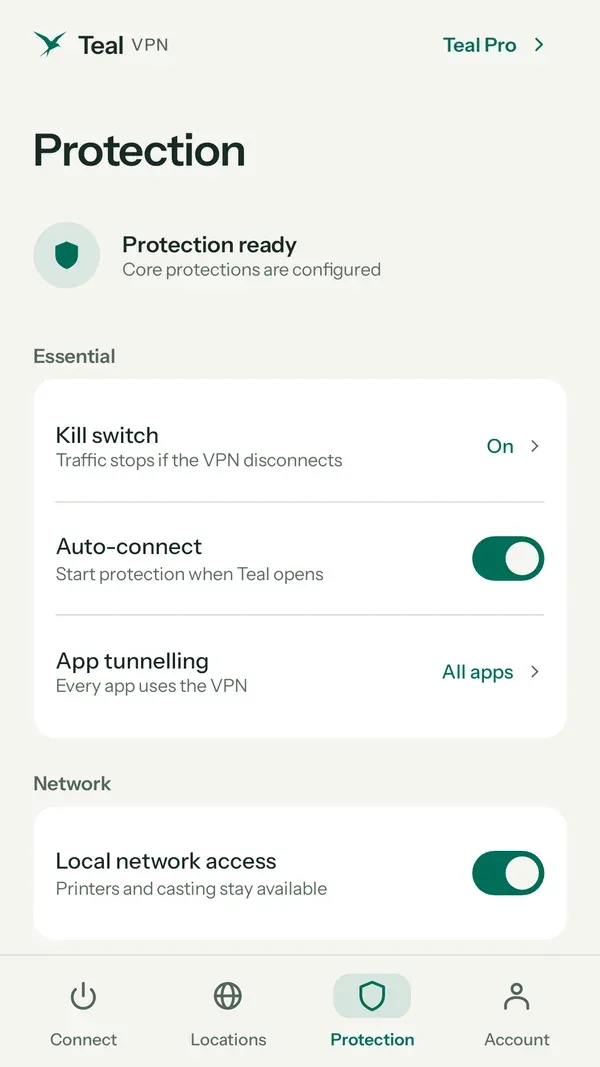
Den Schalter finden
Öffnen Sie die VPN-App, dann die Einstellungen, und suchen Sie nach Split-Tunneling oder App-Ausschlüsse. Wenn diese Seite auf Ihrem Gerät fehlt, bietet die App die Funktion auf dieser Plattform nicht an.
Modus auswählen
Legen Sie fest, ob die aufgelisteten Apps den Tunnel umgehen (ausschließen) oder ob nur die aufgelisteten Apps ihn nutzen (einschließen oder invertiert).
Fügen Sie so wenige Apps wie möglich hinzu
Ein Druckertool, eine Banking-App, ein Spiel. Lassen Sie den Browser, den Sie jeden Tag nutzen, im Tunnel.
Tunnelseite prüfen
Verbinden Sie sich und öffnen Sie dann tealvpn.com/ip-leak-test in einer App, die über das VPN läuft. Die angezeigte IP-Adresse sollte zum VPN-Server gehören, und die DNS-Server sollten nicht die Ihres Anbieters sein. Jede andere Seite, die Ihre IP-Adresse anzeigt, eignet sich gut als zweite Prüfung.
Direkte Seite prüfen
Öffnen Sie denselben Test in einem ausgeschlossenen Browser oder einer ausgeschlossenen App. Er sollte Ihre IP-Adresse vom Heimnetz oder Mobilfunk anzeigen. Wenn beide Seiten dieselbe Adresse zeigen, greift die Regel nicht: Entfernen Sie die App und fügen Sie sie erneut hinzu, verbinden Sie sich neu und testen Sie noch einmal.
Schalten Sie es aus, wenn die Aufgabe erledigt ist
Schalten Sie die Einstellung aus und verbinden Sie sich neu. Der vollständige Tunnel ist wieder aktiv, und alle Apps laufen wieder über das VPN.
Welche VPNs Split-Tunneling anbieten und was Teal VPN stattdessen macht
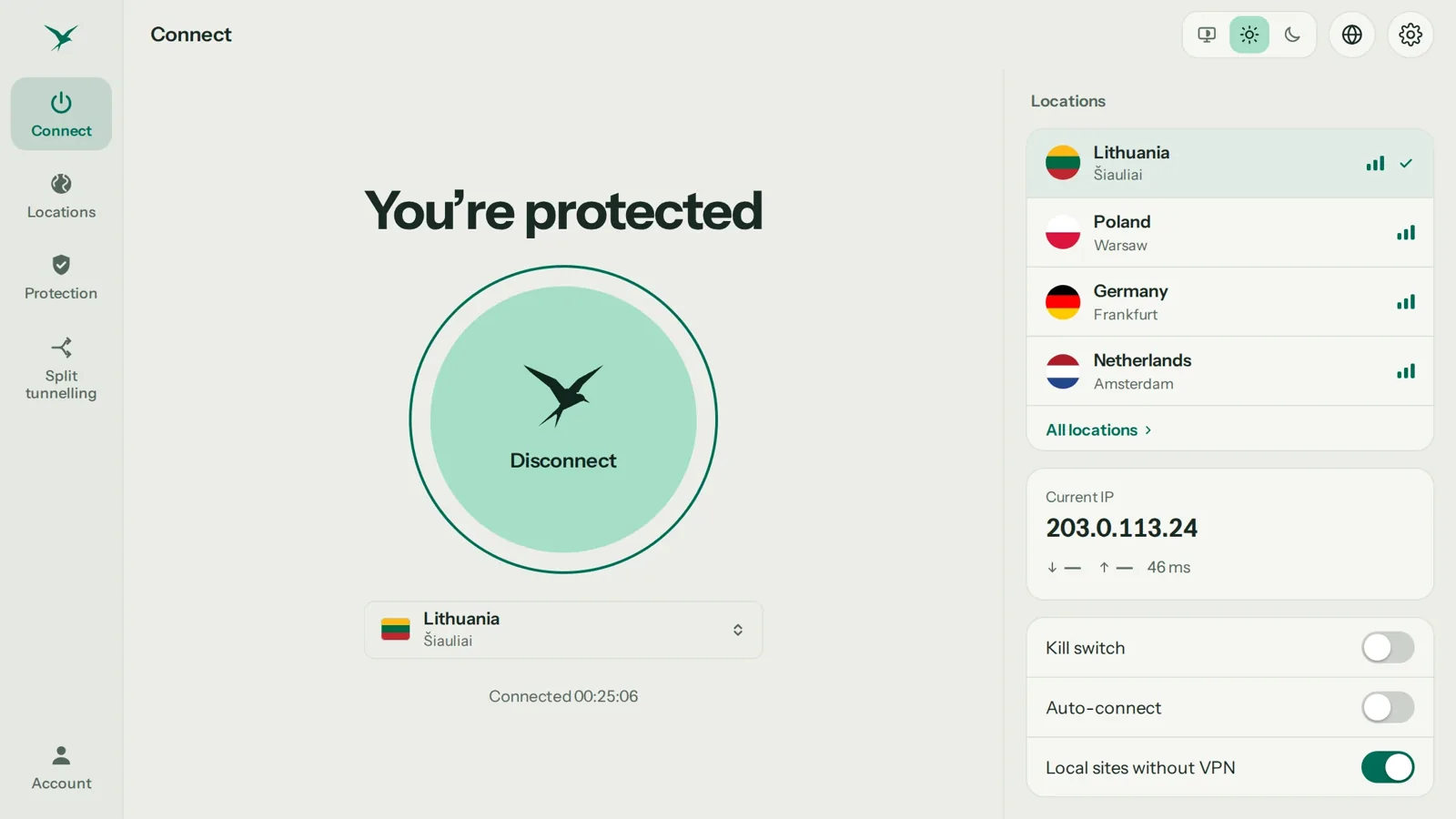
Norton VPN, ExpressVPN und NordVPN bieten Split-Tunneling in ihren Apps an, meist unter Android und Windows. Teal VPN führt es nicht auf und nutzt bei jeder Verbindung einen vollständigen Tunnel mit Teal Secure.
Das ist der Grund, warum wir es so gebaut haben. Teal Secure verschleiert jede Verbindung, im Tarif Teal Free genauso wie in Teal Pro. So funktioniert der Tunnel auch in Netzwerken, die VPNs einschränken, und die App probiert von selbst andere Wege aus, wenn ein Netzwerk einen davon schließt. Ein Split-Tunnel würde einen Teil deines Datenverkehrs an alldem vorbeischicken, und genau in den Netzwerken, in denen andere VPNs aufgeben, wäre das der Teil, den du bereuen würdest. Kein VPN verbindet garantiert in jedem Netzwerk, auch Teal nicht.
Teal Free bietet 500 MB pro Tag auf 2 Geräten, dafür reicht eine E-Mail-Adresse. Teal Pro kostet 7,99 $ im Monat, 24 $ für sechs Monate oder 36 $ im Jahr (3 $ im Monat). Dazu gehören bis zu 10 Geräte im Jahrestarif und 5 in den anderen Tarifen, 14 Serverländer, eine 30-tägige Geld-zurück-Garantie und Zahlung per Karte, Apple Pay, Google Pay, PayPal oder Krypto. Alle Angaben Stand 6. November 2026.
- $36
- Teal Pro jährlich3 $ im Monat; monatlich 7,99 $
- 30 Tage
- Geld-zurück-Garantie bei Teal Pro
- 14
- Serverländerin beiden Tarifen dieselbe Liste
- 500 MB
- am Tag mit Teal Free2 Geräte, nur mit E-Mail
| VPN | Split-Tunneling | Gezeigte Plattformen | Wo und wann wir geprüft haben |
|---|---|---|---|
| Norton VPN | Ja, pro App | Die Einrichtungsschritte für Android und Windows stehen auf einer eigenen Seite | us.norton.com, November 2026 |
| ExpressVPN | Ja, in der App | Im Artikel nicht nach Plattform aufgeschlüsselt | MakeUseOf, Dezember 2021 |
| NordVPN | Ja | Nicht nach Plattform aufgeschlüsselt; Suchen nach „funktioniert nicht“ sind häufig, schau deshalb auf der Support-Seite für dein Betriebssystem nach | MakeUseOf, Dezember 2021 |
| Teal VPN | Nicht aufgeführt; vollständiger Tunnel mit Teal Secure | Android, Windows, Mac, Linux, Android TV, Chromebook | tealvpn.com, 6. November 2026 |
Weiterlesen
Quellen
- Norton: Split Tunneling – was ist das, wie funktioniert es und ist es sicher?
- MakeUseOf: Was ist Split Tunneling und sollte man es nutzen?
- Scalefusion: Was ist VPN-Split-Tunneling? Einfach erklärt
Brauchen Sie Hilfe mit Teal? Support kontaktieren.
Fragen
Was ist Split Tunneling bei einem VPN, in einem Satz?
Split Tunneling ist eine VPN-Einstellung, bei der die Apps oder Websites, die du auswählst, durch den verschlüsselten Tunnel laufen, während alles andere direkt über deinen Anbieter ins Internet geht.
Ist VPN-Split-Tunneling sicher?
Die Seite im Tunnel ist so sicher wie das VPN selbst; die ausgenommene Seite hat keinerlei VPN-Schutz, auch nicht bei DNS-Abfragen. Sicher ist es, wenn auf der Ausnahmeliste nur ein oder zwei Apps stehen, die du ohne VPN nutzen kannst.
Woran erkenne ich, dass Split Tunneling funktioniert?
Öffne tealvpn.com/ip-leak-test in einer App im Tunnel und noch einmal in einer ausgenommenen App. Die erste sollte die IP-Adresse des VPN-Servers anzeigen, die zweite deine eigene. Wenn beide gleich sind, greift die Regel nicht.
Wie schalte ich Split Tunneling aus?
Öffne die Einstellungen der VPN-App, schalte Split Tunneling aus und verbinde dich erneut. Danach läuft wieder jede App durch den vollständigen Tunnel.
Macht Split-Tunneling mein VPN schneller?
Nur für die Apps, die Sie ausnehmen, weil deren Daten dann nicht mehr über den VPN-Server laufen. Apps im Tunnel arbeiten mit der gleichen Geschwindigkeit wie zuvor.
Hat Teal VPN Split-Tunneling?
Nein. Seit dem 6. November 2026 nutzen die Teal VPN Apps bei jeder Verbindung einen vollständigen Tunnel mit der Teal Secure Verschleierung. Wenn ein Netzwerk eine Route sperrt, wechselt die App automatisch auf eine andere. Wenn Sie eine App außerhalb des Tunnels brauchen, trennen Sie die Verbindung für diese Aufgabe.
Funktioniert Split-Tunneling auf iPhone und Mac?
Ob es verfügbar ist, hängt eher vom Betriebssystem als von der Marke ab. Norton VPN beschreibt die Funktion zum Beispiel nur für Android und Windows. Öffnen Sie die Einstellungen Ihrer App auf dem jeweiligen Gerät. Wenn die Seite fehlt, gibt es die Funktion auf dieser Plattform nicht.