Una prueba de fugas de DNS muestra quién responde a tus consultas de sitios web
Una prueba de fuga de DNS muestra los servidores que convierten nombres como example.com en direcciones como 203.0.113.10 para tu dispositivo. Cada sitio que abres empieza con una de estas consultas, así que quien gestiona el servidor que responde ve una lista con la hora de cada dominio que visitas.
Con una VPN conectada, esas consultas deben viajar dentro del túnel y llegar al resolutor de la VPN. Una fuga de DNS significa que una consulta se escapó y llegó al resolutor de tu proveedor de internet doméstico, con tu dirección real incluida.
La prueba es sencilla. La página hace que tu navegador consulte unos cuantos nombres únicos, observa qué resolutores los solicitan e indica las direcciones, los propietarios y los países de esos resolutores.
Cómo hacer una prueba de fugas de DNS en cinco pasos
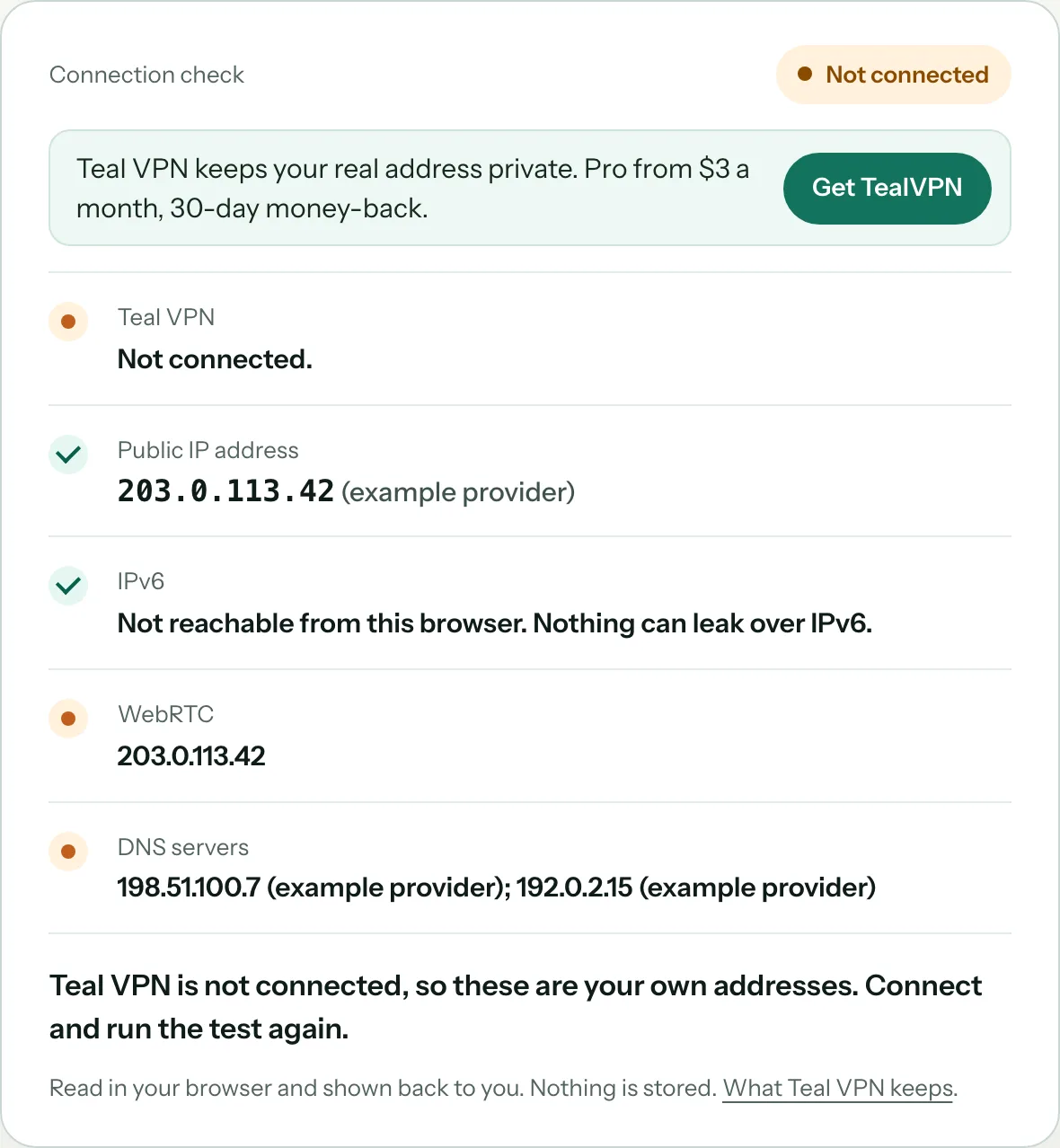
Abre https://tealvpn.com/ip-leak-test con tu VPN conectada. Muestra tu IP pública y los servidores DNS que responden a tus consultas, no requiere iniciar sesión y funciona con cualquier VPN, no solo con Teal.
Las fugas suelen deberse a un ajuste del dispositivo y no de la VPN, así que una prueba superada en el portátil no dice nada sobre el teléfono. Repite los cinco pasos en cada dispositivo y en cada red que uses, incluidos los datos móviles y el Wi-Fi del hotel.
Anota el punto de partida con la VPN desactivada
Desconecta la VPN y abre https://tealvpn.com/ip-leak-test. Apunta la IP y el titular del DNS que aparecen. Ese titular, normalmente tu proveedor de internet doméstico, es lo que verás si más adelante hay una fuga.
Conecta la VPN y recarga la página
Conéctate a un servidor de otro país, espera a que la app indique que está conectada y recarga la página sin caché (Ctrl+Shift+R en Windows, Cmd+Shift+R en Mac) para que el navegador no reutilice respuestas guardadas.
Compara la columna del titular del DNS
Ahora el titular debería ser la empresa de la VPN o un resolvedor del país que elegiste. Si sigue apareciendo el nombre del proveedor del paso 1, las consultas están saliendo del túnel.
Contrasta el resultado con otra herramienta
Repite la prueba en dnsleaktest.com (elige Extended test) y en browserleaks.com/dns. Si dos páginas independientes coinciden, se descarta un fallo en una sola de ellas.
Vuelve a probar después de cada cambio
Cada solución de la sección siguiente cambia lo que hace el dispositivo con las consultas DNS. Recarga https://tealvpn.com/ip-leak-test después de cada una hasta que el nombre del proveedor desaparezca.
Cómo interpretar el resultado de una prueba de fugas de DNS
La prueba se supera cuando todos los servidores DNS de la lista pertenecen a tu VPN o están en el país al que te conectaste, y el nombre de tu proveedor de internet doméstico no aparece en ningún sitio.
El caso que más confunde es la cuarta fila. Hay quien configura 1.1.1.1 o 9.9.9.9 en el router, hace una prueba y ve direcciones que nunca escribió. Son las direcciones de salida del resolvedor; la columna del propietario sigue indicando Cloudflare o Quad9, y eso no es una fuga.
| Qué indica el resultado | Qué significa | Qué hacer |
|---|---|---|
| Un servidor de tu proveedor de internet doméstico, con la VPN activada | Fuga. Al menos una consulta salió del túnel. | Prueba las soluciones de abajo y vuelve a hacer la prueba. |
| Servidores de la empresa de la VPN, en el país del servidor | Superada. | Repite la prueba en cada uno de los demás dispositivos y redes. |
| Cloudflare, Google o Quad9 con la VPN activada | Tu dispositivo o navegador tiene su propio DNS configurado y no usa el resolutor de la VPN. Tu proveedor no ve nada, pero la VPN no está gestionando las consultas. | Cambia el DNS a Automático si quieres que la VPN se encargue de las consultas y vuelve a hacer la prueba. |
| Una dirección distinta de la 1.1.1.1 o la 9.9.9.9 que escribiste | Es normal. La prueba muestra la dirección que usa el resolutor para conectarse a internet, no la que tú introdujiste. | Fíjate en la columna del propietario, no en el número exacto. |
| Muchos servidores en varios países | Es habitual con resolutores grandes que reparten las consultas entre varias ubicaciones. Por sí solo, no es una fuga. | Busca el nombre de tu proveedor; si no aparece, la prueba es correcta. |
| Una dirección IPv6 con la VPN activada | Posible fuga de IPv6 si la VPN solo canaliza el tráfico IPv4. | Desactiva IPv6 en el adaptador o usa una VPN que gestione IPv6. |
Por qué la VPN indica que está conectada pero el DNS sigue filtrándose
Las fugas de DNS casi siempre se producen porque el dispositivo elige un resolvedor que la VPN nunca modificó, no porque el túnel se rompa. La causa más habitual es el router: muchos routers domésticos dan a los dispositivos una dirección local (el propio router) como servidor DNS. El sistema operativo da prioridad a esa dirección local sobre el resolvedor de la VPN, el tráfico local no pasa por el túnel, y por eso las consultas van al router y de ahí a tu proveedor.
Windows añade dos más por su cuenta. Teredo, una función integrada para la compatibilidad entre IPv4 e IPv6, puede desviar las consultas fuera del túnel. Windows también puede enviar una consulta por todos los adaptadores de red a la vez y aceptar la respuesta que llegue primero, incluida la de tu proveedor.
El resto son ajustes que elegiste hace tiempo y olvidaste: un servidor DNS escrito en el adaptador, un navegador con su propio «DNS seguro» activado, o una VPN configurada a mano con un archivo de configuración en lugar de la app oficial. Cada uno responde a las consultas antes de que la VPN pueda intervenir.
Cómo solucionar una fuga de DNS
Sigue este orden: usa la app propia de la VPN, borra el DNS personalizado, desactiva las funciones de Windows que desvían el tráfico fuera del túnel y vuelve a hacer la prueba después de cada paso. La mayoría de las fugas desaparecen en el paso 1 o 2.
Usa la app oficial, no un perfil manual
Los perfiles creados a mano configuran el túnel, pero muchas veces no tocan el DNS. La app oficial cambia el DNS del dispositivo al conectarse y lo restablece al desconectarse.
Vuelve a poner el DNS del adaptador en Automático
Windows: Configuración > Red e Internet > tu adaptador > Asignación de servidor DNS > Automático. Mac: Ajustes del Sistema > Red > tu conexión > Detalles > DNS, y elimina las entradas escritas a mano.
Desactiva el DNS propio del navegador
Chrome y Edge: Configuración > Privacidad y seguridad > Seguridad > desactiva «Usar DNS seguro». Firefox: Ajustes > Privacidad y seguridad > DNS sobre HTTPS > Desactivado. Así el navegador usa lo que haya configurado la app de VPN.
Desactiva Teredo en Windows
Abre el Símbolo del sistema como administrador y ejecuta: netsh interface teredo set state disabled. Vuelve a conectar la VPN y recarga https://tealvpn.com/ip-leak-test.
Desactiva IPv6 si tu VPN solo tuneliza IPv4
Windows: Propiedades del adaptador > desmarca Protocolo de Internet versión 6. Mac: Red > Detalles > TCP/IP > Configurar IPv6 > Solo enlace local. Vuelve a hacer la prueba y comprueba si aún aparece alguna dirección IPv6.
Activa el kill switch
Un kill switch detiene todo el tráfico, incluidas las consultas DNS, si el túnel se cae por un momento. Sin él, cada reconexión es una breve ventana en la que tu proveedor responde a las consultas.
Las fugas de DNS, IP, WebRTC e IPv6 son cuatro pruebas distintas
Una prueba de fugas de DNS solo revisa los resolutores. Tu dirección real también puede aparecer a través de la función WebRTC del navegador o de una conexión IPv6 que la VPN ignora, así que una revisión completa abarca las cuatro.
Hazlas todas seguidas con la VPN conectada. Las pruebas de DNS y de IP están en la misma página de Teal; para WebRTC hace falta una página que consulte directamente al navegador.
| Tipo de fuga | Qué queda expuesto | Dónde comprobarlo | Solución |
|---|---|---|---|
| DNS | Cada dominio que consultas se envía al resolvedor de tu proveedor | https://tealvpn.com/ip-leak-test y después dnsleaktest.com | Pasos de la sección anterior |
| IP pública | Tu dirección real cuando el túnel se cae o nunca llegó a activarse | https://tealvpn.com/what-is-my-ip | Kill switch; comprueba que aparezca «conectado» antes de navegar |
| WebRTC | IP local y pública que expone la función de llamadas del navegador | dnsleaktest.com/webrtc.html | Firefox: cambia media.peerconnection.enabled a false; Chrome: una extensión que limite WebRTC |
| IPv6 | Tu dirección IPv6 junto a la IPv4 de la VPN | Cualquiera de las páginas anteriores que muestre una dirección IPv6 | Desactiva IPv6 en el adaptador o usa una VPN que también envíe el tráfico IPv6 por el túnel |
Qué muestra una prueba de fugas de DNS con Teal VPN
Desde octubre de 2026, Teal VPN publica la prueba que quiere que le hagas: https://tealvpn.com/ip-leak-test muestra la IP pública y los servidores DNS que responden a tus consultas en cuanto te conectas, sin iniciar sesión. Teal Free ofrece 500 MB al día en 2 dispositivos solo con un correo electrónico, que es más que suficiente para hacer todas las comprobaciones de esta página antes de pagar nada.
La ofuscación de Teal Secure está activa en todas las conexiones y en todos los planes, y la app prueba otras rutas por sí sola cuando una red cierra alguna. En redes restrictivas esto importa para la prueba: una VPN que pasara en silencio a una conexión normal filtraría todo, así que la página de resultados te sirve para confirmar que el túnel se ha establecido antes de navegar.
Los planes de pago cuestan 7,99 $ al mes, 24 $ por seis meses o 36 $ al año (3 $ al mes), con 30 días para pedir la devolución del dinero, servidores en 14 países (Australia, Canadá, Francia, Alemania, Japón, Lituania, Países Bajos, Polonia, Singapur, Corea del Sur, Suecia, Suiza, Reino Unido y Estados Unidos) y hasta 10 dispositivos con el plan anual o 5 con el mensual y el de seis meses. Hay apps para Android, Android TV, Windows, Mac, Linux y Chromebook, además de extensiones para Chrome, Edge y Firefox. Si la prueba muestra el resolvedor de tu proveedor con la app de Teal conectada, prueba las soluciones anteriores; si sigue habiendo fuga, es un error que conviene reportar, y el plazo de devolución del dinero cubre el tiempo que lleve comprobarlo.
Sigue leyendo
Referencias
- Prueba de fugas de DNS (dnsleaktest.com)
- Prueba de fugas de DNS (BrowserLeaks)
- Fuga de DNS: cómo ocurre y cómo protegerte (IONOS Digital Guide)
- dnscheck.tools: comprueba tus resolutores DNS
¿Necesitas ayuda con Teal VPN? Contacta con soporte.
Preguntas
¿Qué es una prueba de fugas de DNS?
Una página que hace que tu navegador busque unos cuantos nombres únicos, registra qué servidores DNS los consultaron y te muestra a quién pertenecen esos servidores y en qué países están. Si aparece tu proveedor de internet de casa mientras la VPN está activada, hay una fuga de DNS.
¿Una prueba de fuga de DNS necesita una cuenta o una app?
No. La prueba de Teal VPN en https://tealvpn.com/ip-leak-test funciona en cualquier navegador sin iniciar sesión, y dnsleaktest.com y browserleaks.com/dns funcionan igual.
¿Es una fuga si la prueba muestra Cloudflare o Google con la VPN activada?
No es una fuga hacia tu proveedor, pero significa que tu dispositivo o navegador tiene su propio DNS configurado y que la VPN no está gestionando las consultas. Pon el DNS en Automático si quieres que responda el resolutor de la VPN.
¿Por qué la prueba muestra una dirección distinta de la 1.1.1.1 que configuré?
La prueba ve la dirección que usa el resolutor para enviar sus propias consultas, no la que tú escribiste. Fíjate mejor en el nombre del propietario; si dice Cloudflare, tu ajuste está funcionando.
Mi VPN pasa la prueba en el portátil. ¿Tengo que probar también el teléfono?
Sí. La mayoría de las fugas se deben a ajustes del dispositivo, como un servidor DNS escrito a mano, el DNS seguro del navegador o IPv6, así que cada dispositivo y cada red necesitan su propia prueba.
¿Una extensión de navegador evita las fugas de DNS?
Solo dentro de ese navegador. Las demás aplicaciones del dispositivo siguen usando el resolvedor normal, así que usa la aplicación de escritorio o móvil si quieres proteger todo el dispositivo.
¿Con qué frecuencia debo hacer una prueba de fugas de DNS?
Después de cada actualización de la aplicación VPN, de cada actualización del sistema operativo y la primera vez que te conectes desde una red nueva. Son los momentos en los que los ajustes pueden cambiar sin que te des cuenta.