Tes kebocoran DNS menunjukkan siapa yang menjawab permintaan pencarian situs web Anda
Tes kebocoran DNS menampilkan daftar server yang mengubah nama seperti example.com menjadi alamat seperti 203.0.113.10 untuk perangkat Anda. Setiap situs yang Anda buka diawali dengan salah satu pencarian ini, sehingga pihak yang menjalankan server penjawab bisa melihat daftar semua domain yang Anda kunjungi beserta waktunya.
Saat VPN tersambung, pencarian tersebut seharusnya melewati terowongan VPN dan sampai ke resolver milik VPN. Kebocoran DNS berarti ada pencarian yang keluar dan malah sampai ke resolver penyedia internet rumah Anda, lengkap dengan alamat asli Anda.
Tesnya sendiri sederhana. Halaman ini membuat browser Anda mencari beberapa nama unik, memantau resolver mana yang menanyakannya, lalu menampilkan alamat, pemilik, dan negara dari resolver tersebut.
Cara menjalankan tes kebocoran DNS dalam lima langkah
Buka https://tealvpn.com/ip-leak-test saat VPN Anda terhubung. Halaman ini menampilkan IP publik Anda dan server DNS yang menjawab permintaan lookup Anda, tidak perlu masuk akun, dan bisa dipakai dengan VPN apa pun, bukan hanya Teal.
Kebocoran biasanya disebabkan oleh pengaturan perangkat, bukan pengaturan VPN, jadi hasil aman di laptop tidak menjamin hal yang sama di ponsel. Ulangi kelima langkah ini di setiap perangkat dan setiap jaringan yang Anda pakai, termasuk data seluler dan Wi-Fi hotel.
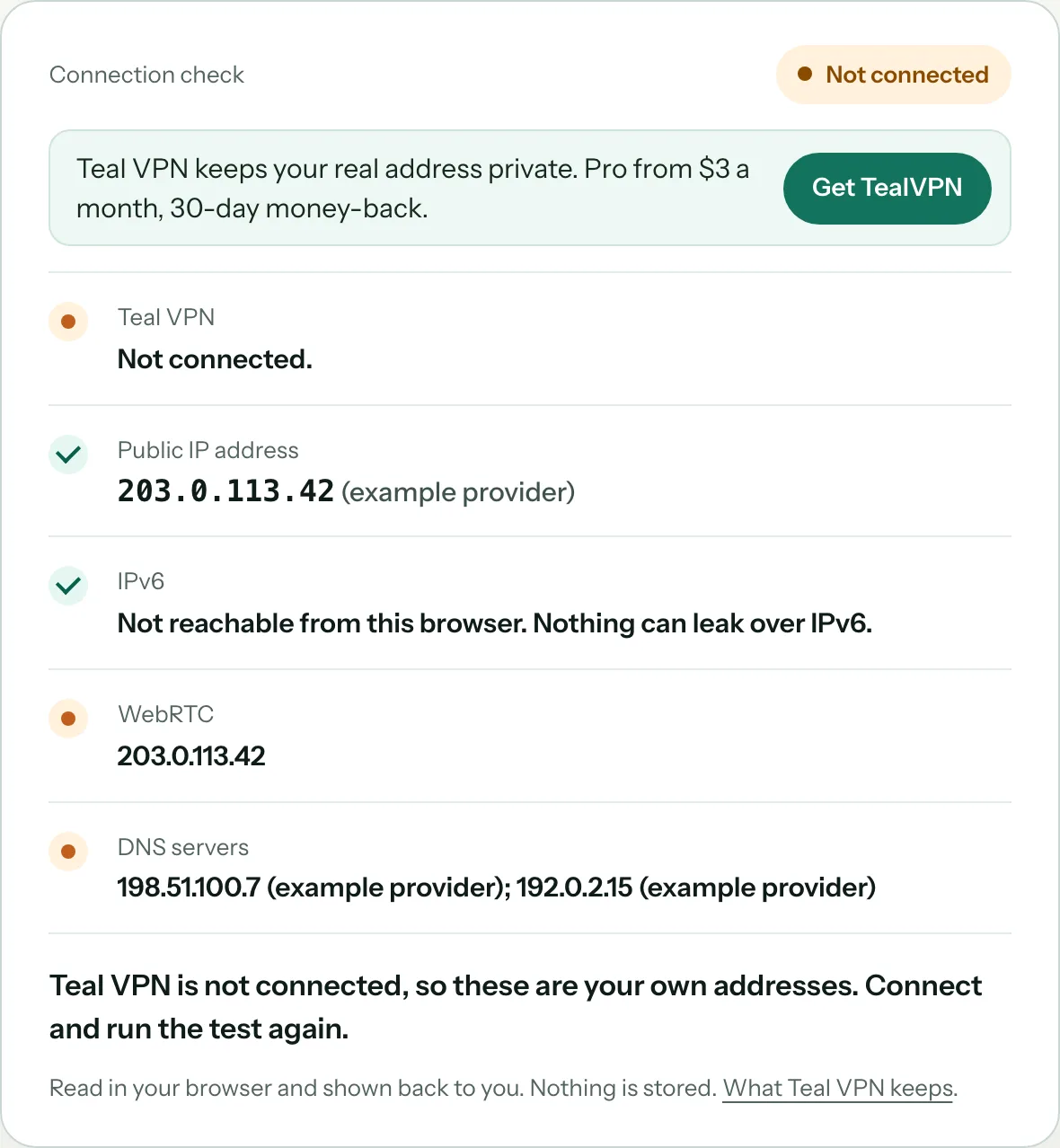
Catat hasil dasar saat VPN mati
Putuskan koneksi VPN lalu buka https://tealvpn.com/ip-leak-test. Catat IP dan pemilik DNS yang ditampilkan. Pemilik ini, biasanya penyedia internet rumah Anda, adalah tanda kebocoran jika muncul lagi nanti.
Sambungkan VPN lalu muat ulang
Hubungkan ke server di negara lain, tunggu sampai aplikasi menampilkan status terhubung, lalu muat ulang halaman secara paksa (Ctrl+Shift+R di Windows, Cmd+Shift+R di Mac) agar browser tidak memakai jawaban dari cache.
Bandingkan kolom pemilik DNS
Pemilik DNS sekarang seharusnya perusahaan VPN atau resolver di negara yang Anda pilih. Jika nama penyedia dari langkah 1 masih muncul, berarti permintaan lookup keluar dari terowongan VPN.
Cari pembanding kedua
Ulangi di dnsleaktest.com (pilih Extended test) dan browserleaks.com/dns. Jika dua halaman independen menunjukkan hasil yang sama, kemungkinan itu hanya gangguan di satu halaman bisa disingkirkan.
Uji lagi setelah setiap perubahan
Setiap perbaikan di bagian bawah mengubah cara perangkat menangani permintaan lookup. Muat ulang https://tealvpn.com/ip-leak-test setelah masing-masing perbaikan sampai nama penyedia tidak muncul lagi.
Cara membaca hasil tes kebocoran DNS
Tes dinyatakan lolos jika setiap server DNS yang tercantum milik VPN Anda atau berada di negara tempat Anda terhubung, dan nama penyedia internet rumah Anda tidak muncul sama sekali.
Kasus yang membingungkan ada di baris keempat. Banyak orang mengatur 1.1.1.1 atau 9.9.9.9 di router, menjalankan tes, lalu melihat alamat yang tidak pernah mereka masukkan. Itu adalah alamat keluar milik resolver; kolom pemilik tetap menampilkan Cloudflare atau Quad9, dan itu bukan kebocoran.
| Arti hasil tes | Artinya | Yang harus dilakukan |
|---|---|---|
| Server milik penyedia internet rumah Anda, saat VPN aktif | Bocor. Setidaknya satu permintaan DNS keluar dari terowongan VPN. | Ikuti langkah perbaikan di bawah ini, lalu ulangi tesnya. |
| Server milik perusahaan VPN, di negara server tersebut | Lolos. | Ulangi tes di setiap perangkat dan jaringan lainnya. |
| Cloudflare, Google, atau Quad9 saat VPN aktif | Perangkat atau browser Anda memakai DNS sendiri dan tidak melewati resolver VPN. Penyedia internet Anda tidak melihat apa pun, tetapi pencarian DNS tidak ditangani oleh VPN. | Atur DNS ke Otomatis jika Anda ingin VPN yang menanganinya, lalu uji lagi. |
| Alamat yang berbeda dari 1.1.1.1 atau 9.9.9.9 yang Anda ketik | Ini normal. Tes ini melihat alamat yang dipakai resolver untuk terhubung ke internet, bukan alamat yang Anda masukkan. | Lihat kolom pemilik, bukan angka alamatnya. |
| Banyak server di beberapa negara | Hal ini umum pada resolver besar yang membagi pencarian DNS ke beberapa lokasi. Ini bukan kebocoran. | Cari nama penyedia internet Anda; jika tidak ada, hasilnya lolos. |
| Alamat IPv6 saat VPN aktif | Kemungkinan ada kebocoran IPv6 jika VPN hanya menyalurkan lalu lintas IPv4. | Matikan IPv6 pada adapter atau gunakan VPN yang mendukung IPv6. |
Mengapa VPN menunjukkan terhubung tetapi DNS tetap bocor
Kebocoran DNS hampir selalu terjadi karena perangkat memilih resolver yang tidak pernah diatur oleh VPN, bukan karena terowongannya rusak. Penyebab yang paling umum adalah router: banyak router rumah memberikan alamat lokal (router itu sendiri) kepada perangkat sebagai server DNS. Sistem operasi menempatkan alamat lokal itu di atas resolver VPN, dan lalu lintas lokal tidak melewati terowongan, sehingga permintaan DNS dikirim ke router lalu diteruskan ke penyedia internet Anda.
Windows menambahkan dua penyebab sendiri. Teredo, fitur bawaan untuk kompatibilitas IPv4 dan IPv6, dapat mengarahkan permintaan DNS di luar terowongan. Windows juga dapat mengirim satu permintaan DNS melalui semua adapter jaringan sekaligus dan menerima jawaban yang datang lebih dulu, termasuk jawaban dari penyedia internet Anda.
Sisanya adalah pengaturan yang pernah Anda pilih lalu terlupakan: server DNS yang diketik di adapter, browser dengan 'DNS aman' bawaannya yang aktif, atau VPN yang diatur manual dari file konfigurasi, bukan dari aplikasi resmi. Masing-masing menjawab permintaan DNS sebelum VPN sempat berperan.
Cara memperbaiki kebocoran DNS
Perbaiki dengan urutan ini: gunakan aplikasi resmi VPN, hapus DNS kustom, matikan fitur Windows yang mengarahkan lalu lintas di luar terowongan, dan uji ulang setelah setiap langkah. Sebagian besar kebocoran hilang pada langkah 1 atau 2.
Gunakan aplikasi resmi, bukan profil manual
Profil yang dibuat manual memang menyiapkan terowongan, tetapi sering kali tidak mengubah DNS. Aplikasi resmi mengubah DNS perangkat saat terhubung dan mengembalikannya saat terputus.
Kembalikan DNS adapter ke Otomatis
Windows: Settings > Network & internet > adapter Anda > DNS server assignment > Automatic. Mac: System Settings > Network > koneksi Anda > Details > DNS, lalu hapus semua entri yang diketik.
Matikan DNS bawaan browser
Chrome dan Edge: Settings > Privacy and security > Security > matikan 'Use secure DNS'. Firefox: Settings > Privacy & Security > DNS over HTTPS > Off. Setelah itu, browser akan memakai pengaturan yang ditetapkan oleh aplikasi VPN.
Nonaktifkan Teredo di Windows
Buka Command Prompt sebagai administrator lalu jalankan: netsh interface teredo set state disabled. Sambungkan kembali VPN dan muat ulang https://tealvpn.com/ip-leak-test.
Matikan IPv6 jika VPN Anda hanya menyalurkan IPv4
Windows: Properties adaptor > hapus centang Internet Protocol Version 6. Mac: Network > Details > TCP/IP > Configure IPv6 > Link-local only. Uji ulang dan periksa apakah masih ada alamat IPv6 yang tersisa.
Aktifkan kill switch
Kill switch menghentikan semua lalu lintas data, termasuk permintaan DNS, jika terowongan VPN terputus sesaat. Tanpa kill switch, setiap proses sambung ulang menjadi celah singkat saat penyedia internet Anda yang menjawab permintaan DNS.
Kebocoran DNS, IP, WebRTC, dan IPv6 adalah empat tes yang berbeda
Tes kebocoran DNS hanya memeriksa resolver. Alamat asli Anda juga bisa terlihat lewat fitur WebRTC di browser atau lewat koneksi IPv6 yang diabaikan VPN, jadi pemeriksaan yang lengkap mencakup keempatnya.
Lakukan semuanya sekaligus saat VPN terhubung. Pemeriksaan DNS dan IP biasa ada di halaman Teal yang sama; WebRTC memerlukan halaman yang bertanya langsung ke browser.
| Jenis kebocoran | Apa yang terekspos | Di mana memeriksanya | Perbaikan |
|---|---|---|---|
| DNS | Setiap domain yang Anda cari dikirim ke resolver penyedia internet Anda | https://tealvpn.com/ip-leak-test, lalu dnsleaktest.com | Langkah-langkah di bagian di atas |
| IP publik | Alamat asli Anda saat tunnel terputus atau tidak pernah tersambung | https://tealvpn.com/what-is-my-ip | Aktifkan kill switch; pastikan status 'terhubung' sebelum menjelajah |
| WebRTC | IP lokal dan publik yang diberikan oleh fitur panggilan di browser | dnsleaktest.com/webrtc.html | Firefox: atur media.peerconnection.enabled ke false; Chrome: gunakan ekstensi yang membatasi WebRTC |
| IPv6 | Alamat IPv6 Anda muncul bersama alamat IPv4 milik VPN | Halaman mana pun di atas yang menampilkan alamat IPv6 | Matikan IPv6 pada adaptor jaringan, atau gunakan VPN yang juga menyalurkan IPv6 lewat terowongan |
Apa yang ditunjukkan tes kebocoran DNS dengan Teal VPN
Per Oktober 2026, Teal VPN menyediakan sendiri tes yang bisa Anda jalankan untuk memeriksanya: https://tealvpn.com/ip-leak-test menampilkan IP publik dan server DNS yang menjawab permintaan Anda begitu Anda terhubung, tanpa perlu masuk akun. Teal Free memberi 500 MB per hari untuk 2 perangkat hanya dengan email, lebih dari cukup untuk menjalankan semua pemeriksaan di halaman ini sebelum membayar apa pun.
Obfuscation Teal Secure aktif di setiap koneksi dan setiap paket, dan aplikasi mencoba jalur lain secara otomatis saat sebuah jaringan menutup satu jalur. Di jaringan yang ketat, hal ini penting untuk tes ini: VPN yang diam-diam beralih ke koneksi biasa akan membocorkan semuanya, jadi halaman hasil tes adalah cara untuk memastikan terowongan benar-benar tersambung sebelum Anda menjelajah.
Paket berbayar harganya $7,99 per bulan, $24 untuk enam bulan, atau $36 per tahun ($3 per bulan), dengan masa garansi uang kembali 30 hari, server di 14 negara (Australia, Kanada, Prancis, Jerman, Jepang, Lituania, Belanda, Polandia, Singapura, Korea Selatan, Swedia, Swiss, Inggris Raya, Amerika Serikat), dan hingga 10 perangkat untuk paket tahunan atau 5 perangkat untuk paket bulanan dan enam bulan. Aplikasinya tersedia untuk Android, Android TV, Windows, Mac, Linux, dan Chromebook, plus ekstensi Chrome, Edge, dan Firefox. Jika tes menampilkan resolver penyedia internet Anda saat aplikasi Teal terhubung, coba solusi di atas. Jika masih bocor, itu bug yang layak dilaporkan, dan masa garansi uang kembali mencakup waktu untuk mencari tahu.
Baca lebih lanjut
Referensi
- Tes kebocoran DNS (dnsleaktest.com)
- Tes Kebocoran DNS (BrowserLeaks)
- Kebocoran DNS: cara terjadinya dan cara melindungi diri Anda (IONOS Digital Guide)
- dnscheck.tools: periksa resolver DNS Anda
Butuh bantuan dengan Teal VPN? Hubungi dukungan.
Pertanyaan
Apa itu tes kebocoran DNS?
Sebuah halaman yang membuat browser Anda mencari beberapa nama unik, mencatat server DNS mana yang memintanya, lalu menampilkan pemilik dan negara server tersebut. Jika penyedia internet rumah Anda muncul saat VPN aktif, berarti DNS bocor.
Apakah tes kebocoran DNS memerlukan akun atau aplikasi?
Tidak. Tes dari Teal VPN di https://tealvpn.com/ip-leak-test berjalan di browser apa pun tanpa perlu masuk, dan dnsleaktest.com serta browserleaks.com/dns bekerja dengan cara yang sama.
Apakah itu kebocoran jika tes menampilkan Cloudflare atau Google saat VPN aktif?
Itu bukan kebocoran ke penyedia internet Anda, tetapi artinya perangkat atau browser Anda memakai pengaturan DNS sendiri dan VPN tidak menangani pencarian DNS. Atur DNS ke Otomatis jika Anda ingin resolver milik VPN yang menjawab.
Mengapa tes menampilkan alamat yang berbeda dari 1.1.1.1 yang saya atur?
Tes ini melihat alamat yang dipakai resolver untuk mengirim kueri-nya sendiri, bukan alamat yang Anda ketik. Lihat nama pemiliknya; jika tertulis Cloudflare, berarti pengaturan Anda berfungsi.
VPN saya lolos tes di laptop. Apakah ponsel juga perlu dites?
Ya. Sebagian besar kebocoran berasal dari pengaturan perangkat, seperti server DNS yang diketik manual, DNS aman di browser, atau IPv6, jadi setiap perangkat dan setiap jaringan perlu dites sendiri.
Apakah ekstensi browser bisa mencegah kebocoran DNS?
Hanya di dalam browser itu. Aplikasi lain di perangkat tetap memakai resolver biasa, jadi gunakan aplikasi desktop atau seluler jika Anda ingin perlindungan untuk seluruh perangkat.
Seberapa sering saya perlu menjalankan tes kebocoran DNS?
Setelah setiap pembaruan aplikasi VPN, setiap pembaruan sistem operasi, dan saat pertama kali terhubung dari jaringan baru. Pada saat-saat itulah pengaturan bisa berubah tanpa Anda sadari.