يُظهر اختبار تسرّب DNS من يردّ على طلبات البحث عن المواقع
يعرض اختبار تسرّب DNS الخوادم التي تحوّل أسماء مثل example.com إلى عناوين مثل 203.0.113.10 لجهازك. كل موقع تفتحه يبدأ بأحد هذه الطلبات، لذلك فإن الجهة التي تدير الخادم المجيب ترى قائمة بكل نطاق تزوره مع وقت الزيارة.
عند الاتصال بـ VPN، يجب أن تمرّ هذه الطلبات داخل النفق وتصل إلى خادم DNS التابع لـ VPN. يعني تسرّب DNS أن أحد الطلبات خرج من النفق ووصل إلى خادم DNS التابع لمزوّد الإنترنت في منزلك، ومعه عنوانك الحقيقي.
الاختبار نفسه بسيط. تجعل الصفحة متصفحك يبحث عن بضعة أسماء فريدة، وترصد الخوادم التي تسأل عنها، ثم تعرض عناوين هذه الخوادم والجهات المالكة لها والدول التي توجد فيها.
كيف تجري اختبار تسرّب DNS في خمس خطوات
افتح https://tealvpn.com/ip-leak-test وأنت متصل بـ VPN. تعرض الصفحة عنوان IP العام الخاص بك وخوادم DNS التي تردّ على طلبات البحث، ولا تتطلب تسجيل دخول، وتعمل مع أي VPN وليس مع Teal فقط.
غالبًا ما يكون سبب التسرّب إعدادًا في الجهاز وليس في VPN، لذلك نجاح الاختبار على الحاسوب المحمول لا يدل على حال الهاتف. كرّر الخطوات الخمس على كل جهاز وكل شبكة تستخدمها، بما في ذلك بيانات الهاتف وشبكة Wi-Fi في الفنادق.
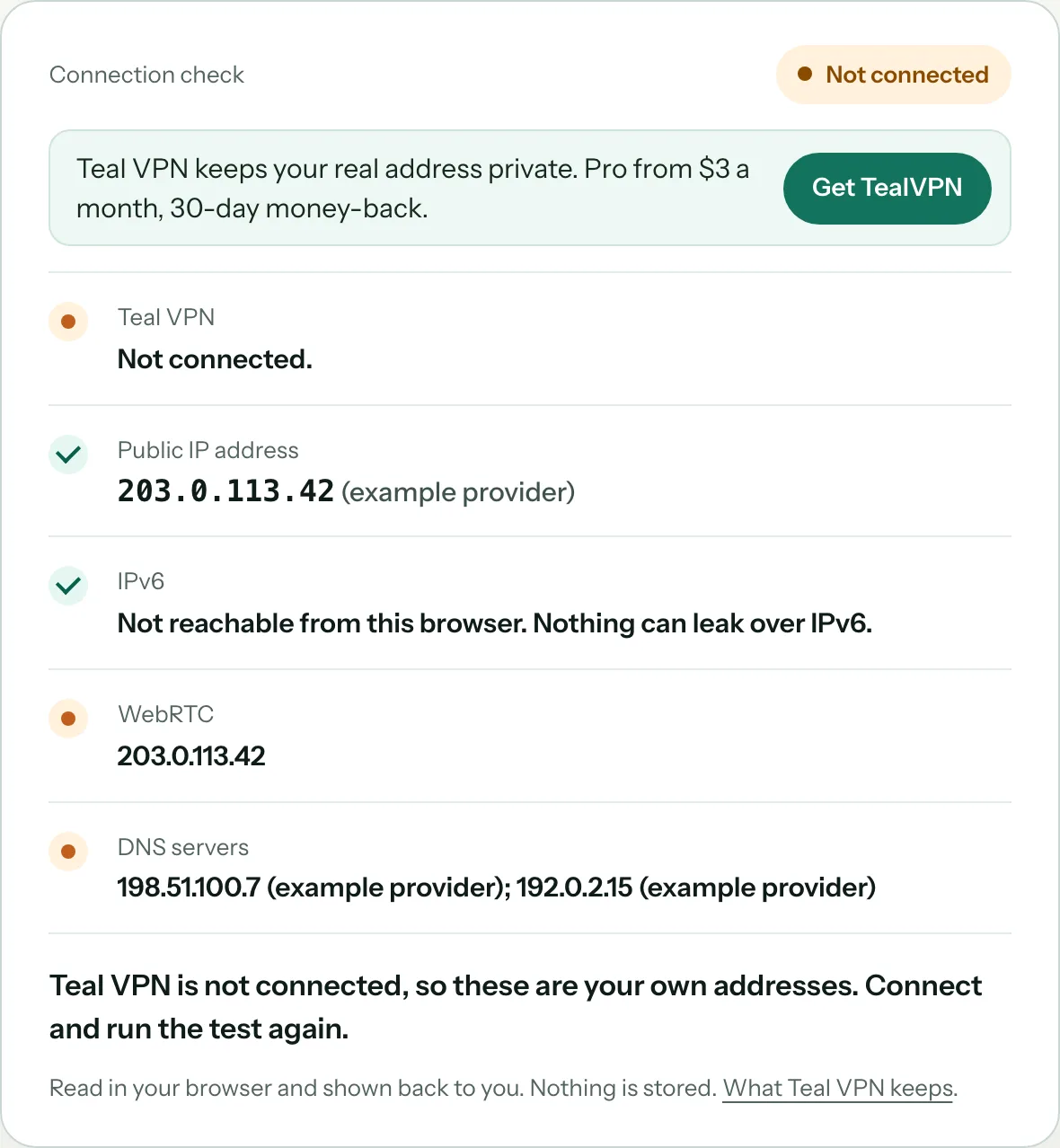
سجّل النتيجة الأساسية والـ VPN متوقف
اقطع اتصال VPN وافتح https://tealvpn.com/ip-leak-test. دوّن عنوان IP والجهة المالكة لـ DNS التي تظهر. هذه الجهة، وغالبًا ما تكون مزوّد الإنترنت في منزلك، هي ما سيدل على وجود تسرّب لاحقًا.
اتصل بـ VPN ثم أعد تحميل الصفحة
اتصل بخادم في دولة أخرى، وانتظر حتى يعرض التطبيق أنه متصل، ثم أعد تحميل الصفحة تحميلًا كاملًا (Ctrl+Shift+R على Windows، أو Cmd+Shift+R على Mac) حتى لا يعيد المتصفح استخدام نتائج محفوظة مسبقًا.
قارن عمود مالك DNS
يجب أن تكون الجهة المالكة الآن شركة VPN أو خادم DNS في الدولة التي اخترتها. إذا ظل اسم المزوّد من الخطوة 1 ظاهرًا، فهذا يعني أن طلبات البحث تخرج خارج النفق.
اطلب نتيجة من أداة أخرى
كرّر الاختبار على dnsleaktest.com (اختر Extended test) وعلى browserleaks.com/dns. اتفاق صفحتين مستقلتين في النتيجة يستبعد أن يكون السبب خللًا في صفحة واحدة.
أعد الاختبار بعد كل تغيير
كل حل في القسم أدناه يغيّر طريقة تعامل الجهاز مع طلبات البحث. أعد تحميل https://tealvpn.com/ip-leak-test بعد كل حل حتى يختفي اسم المزوّد.
كيف تقرأ نتيجة اختبار تسرّب DNS
يُعدّ الاختبار ناجحًا عندما يتبع كل خادم DNS في القائمة شبكة VPN الخاصة بك أو يقع في البلد الذي اتصلت به، ولا يظهر اسم مزوّد الإنترنت المنزلي في أي مكان.
الحالة المربكة هي الصف الرابع. يضبط بعض الناس العنوان 1.1.1.1 أو 9.9.9.9 على الراوتر، ثم يجرون الاختبار فيرون عناوين لم يكتبوها قط. هذه هي العناوين الصادرة من خادم الحلّ (resolver)؛ وما زال عمود المالك يعرض Cloudflare أو Quad9، وهذا ليس تسريبًا.
| ماذا تعني النتيجة | ماذا يعني ذلك | ما تفعله |
|---|---|---|
| خادم يملكه مزوّد الإنترنت المنزلي، مع تشغيل VPN | تسريب. خرج طلب بحث واحد على الأقل من النفق. | جرّب الحلول أدناه واحدًا تلو الآخر، ثم أعد الاختبار. |
| خوادم تملكها شركة VPN، وتقع في بلد الخادم | ناجح. | أعد الاختبار على كل جهاز وشبكة أخرى. |
| Cloudflare أو Google أو Quad9 مع تشغيل VPN | جهازك أو متصفحك يستخدم إعدادات DNS خاصة به ويتجاهل مُحلّل VPN. مزوّد الخدمة لا يرى شيئًا، لكن VPN لا يتولى عمليات البحث. | اضبط DNS على «تلقائي» إذا أردت أن يتولى VPN الأمر، ثم أعد الاختبار. |
| عنوان يختلف عن 1.1.1.1 أو 9.9.9.9 الذي أدخلته | هذا طبيعي. يرى الاختبار العنوان الذي يستخدمه المُحلّل للوصول إلى الإنترنت، وليس العنوان الذي أدخلته. | اعتمد على عمود المالك، وليس على الرقم بالتحديد. |
| خوادم كثيرة في عدة دول | هذا شائع مع المُحلّلات الكبيرة التي توزّع عمليات البحث بين عدة مواقع. وهو ليس تسريبًا في حد ذاته. | ابحث عن اسم مزوّد الخدمة لديك؛ إذا لم يظهر، فقد اجتاز الاختبار. |
| عنوان IPv6 أثناء تشغيل VPN | قد يكون هناك تسريب IPv6 إذا كان VPN ينقل حركة IPv4 فقط عبر النفق. | عطّل IPv6 على المحوّل، أو استخدم VPN يتعامل مع IPv6. |
لماذا يظهر أن VPN متصل بينما لا يزال DNS يتسرّب
تحدث تسريبات DNS في الغالب لأن الجهاز اختار خادم DNS لم يتعامل معه VPN، وليس لأن النفق نفسه توقف عن العمل. والراوتر هو السبب الأكثر شيوعًا: فكثير من الراوترات المنزلية تعطي الأجهزة عنوانًا محليًا (هو الراوتر نفسه) ليكون خادم DNS. ويضع نظام التشغيل هذا العنوان المحلي في مرتبة أعلى من خادم DNS الخاص بـ VPN، وبما أن الحركة المحلية لا تمر عبر النفق، تذهب طلبات البحث إلى الراوتر ثم إلى مزوّد الإنترنت لديك.
يضيف Windows سببين خاصين به. الأول Teredo، وهي ميزة مدمجة لتحقيق التوافق بين IPv4 وIPv6، وقد توجّه طلبات البحث بعيدًا عن النفق. والثاني أن Windows قد يرسل طلب البحث عبر كل محوّل شبكة في الوقت نفسه ويقبل أول إجابة تصل، بما فيها إجابة مزوّد الإنترنت لديك.
أما بقية الأسباب فهي إعدادات اخترتها سابقًا ثم نسيتها: خادم DNS أدخلته يدويًا في المحوّل، أو متصفح فعّلت فيه خيار «DNS الآمن» الخاص به، أو VPN أعددته يدويًا من ملف إعدادات بدل التطبيق الرسمي. وكلٌّ منها يجيب عن طلبات البحث قبل أن يكون لـ VPN دور.
كيفية إصلاح تسرب DNS
اتبع هذا الترتيب في الإصلاح: استخدم تطبيق VPN الرسمي، وامسح إعدادات DNS المخصصة، وعطّل ميزات Windows التي توجّه الحركة بعيدًا عن النفق، وأعد الاختبار بعد كل خطوة. تختفي معظم التسريبات عند الخطوة 1 أو 2.
استخدم التطبيق الرسمي بدل الملف اليدوي
الملفات المُعدّة يدويًا تنشئ النفق لكنها كثيرًا ما تترك DNS كما هو. أما التطبيق الرسمي فيعدّل إعدادات DNS في الجهاز عند الاتصال، ويعيدها كما كانت عند قطع الاتصال.
أعد إعداد DNS في المحوّل إلى «تلقائي»
Windows: الإعدادات > الشبكة والإنترنت > المحوّل الخاص بك > تعيين خادم DNS > تلقائي. Mac: إعدادات النظام > الشبكة > اتصالك > التفاصيل > DNS، ثم احذف أي عناوين أدخلتها يدويًا.
عطّل DNS الخاص بالمتصفح
في Chrome وEdge: الإعدادات > الخصوصية والأمان > الأمان > أوقف خيار "استخدام DNS آمن". في Firefox: الإعدادات > الخصوصية والأمان > DNS عبر HTTPS > إيقاف. بعدها سيستخدم المتصفح الإعداد الذي حدده تطبيق VPN.
تعطيل Teredo على Windows
افتح موجه الأوامر كمسؤول ونفّذ الأمر: netsh interface teredo set state disabled. أعد الاتصال بـ VPN ثم أعد تحميل https://tealvpn.com/ip-leak-test.
أوقف IPv6 إذا كان VPN يمرر اتصال IPv4 فقط عبر النفق
على Windows: خصائص المحول > أزل علامة Internet Protocol Version 6. على Mac: الشبكة > التفاصيل > TCP/IP > إعداد IPv6 > Link-local only. أعد الاختبار وتحقق من عدم ظهور أي عنوان IPv6.
فعّل مفتاح الإيقاف (Kill Switch)
يوقف مفتاح الإيقاف كل حركة البيانات، بما فيها طلبات DNS، إذا انقطع النفق للحظة. وبدونه تصبح كل إعادة اتصال فرصة قصيرة يتولى فيها مزوّد الإنترنت الرد على هذه الطلبات.
تسرّب DNS وIP وWebRTC وIPv6: أربعة اختبارات مختلفة
اختبار تسرب DNS يفحص خوادم الحل فقط. وقد يظهر عنوانك الحقيقي أيضًا عبر ميزة WebRTC في المتصفح أو عبر اتصال IPv6 لا يمر عبر VPN، لذلك يشمل الفحص الكامل الأنواع الأربعة.
أجرِ الاختبارات كلها في جلسة واحدة وVPN متصل. فحصا DNS وعنوان IP العادي موجودان في صفحة Teal نفسها، أما WebRTC فيحتاج إلى صفحة تسأل المتصفح مباشرة.
| نوع التسرب | ما الذي يظهر | أين تتحقق | الحل |
|---|---|---|---|
| DNS | كل نطاق تبحث عنه يُرسل إلى خادم الـ DNS التابع لمزوّد الإنترنت لديك | https://tealvpn.com/ip-leak-test، ثم dnsleaktest.com | الخطوات في القسم أعلاه |
| عنوان IP العام | عنوانك الحقيقي عندما ينقطع النفق أو لا يعمل من الأساس | https://tealvpn.com/what-is-my-ip | مفتاح الإيقاف (Kill switch)؛ تأكد من ظهور «متصل» قبل التصفح |
| WebRTC | عنوان IP المحلي والعام الذي تكشفه ميزة الاتصال في المتصفح | dnsleaktest.com/webrtc.html | Firefox: اضبط media.peerconnection.enabled على false؛ Chrome: إضافة تحدّ من WebRTC |
| IPv6 | عنوان IPv6 الخاص بك إلى جانب عنوان IPv4 الخاص بـ VPN | أي صفحة من الصفحات أعلاه تعرض عنوان IPv6 | عطّل IPv6 على المحوّل أو استخدم VPN يمرّر IPv6 عبر النفق |
ماذا يُظهر اختبار تسرّب DNS مع Teal VPN
اعتبارًا من أكتوبر 2026، تنشر Teal VPN الاختبار الذي تريدك أن تجريه عليها: الرابط https://tealvpn.com/ip-leak-test يعرض عنوان IP العام وخوادم DNS التي تجيب على طلبات البحث لديك فور اتصالك، دون تسجيل دخول. تمنحك Teal Free ما يصل إلى 500 MB يوميًا على جهازين ببريد إلكتروني فقط، وهذا يكفي تمامًا لإجراء كل الفحوصات في هذه الصفحة قبل أن تدفع أي مبلغ.
تمويه Teal Secure مفعّل لكل اتصال وفي كل الخطط، ويجرّب التطبيق مسارات أخرى تلقائيًا عندما تغلق الشبكة أحدها. وفي الشبكات المقيّدة يهمّ هذا في الاختبار: فأي VPN يتحول بصمت إلى اتصال عادي سيسرّب كل شيء، لذلك تساعدك صفحة النتيجة على التأكد من أن النفق قد عمل فعلًا قبل أن تتصفح.
تبلغ تكلفة الخطط المدفوعة 7.99 دولارًا في الشهر، أو 24 دولارًا لستة أشهر، أو 36 دولارًا في السنة (3 دولارات في الشهر)، مع مهلة 30 يومًا لاسترداد المال، وخوادم في 14 دولة (أستراليا وكندا وفرنسا وألمانيا واليابان وليتوانيا وهولندا وبولندا وسنغافورة وكوريا الجنوبية والسويد وسويسرا والمملكة المتحدة والولايات المتحدة)، وما يصل إلى 10 أجهزة في الخطة السنوية أو 5 أجهزة في الخطة الشهرية وخطة الستة أشهر. تتوفر تطبيقات لأنظمة Android وAndroid TV وWindows وMac وLinux وChromebook، إضافة إلى إضافات المتصفحات Chrome وEdge وFirefox. إذا ظهر في الاختبار خادم DNS التابع لمزوّد الإنترنت لديك أثناء اتصال تطبيق Teal، فجرّب الحلول المذكورة أعلاه. وإذا استمر التسريب، فهذا خلل يستحق الإبلاغ عنه، ومهلة استرداد المال تغطي الوقت اللازم لمعرفة ذلك.
تابع القراءة
المراجع
- اختبار تسرب DNS (dnsleaktest.com)
- اختبار تسرب DNS (BrowserLeaks)
- تسرّب DNS: كيف يحدث وكيف تحمي نفسك (IONOS Digital Guide)
- dnscheck.tools: افحص خوادم DNS التي تستخدمها
تحتاج مساعدة في Teal VPN؟ تواصل مع الدعم.
أسئلة
ما هو اختبار تسرب DNS؟
صفحة تجعل متصفحك يبحث عن بضعة أسماء فريدة، وتسجّل خوادم DNS التي طلبتها، ثم تعرض لك الجهات المالكة لهذه الخوادم وبلدانها. إذا ظهر مزوّد الإنترنت المنزلي لديك أثناء تشغيل VPN، فهذا يعني أن DNS يتسرّب.
هل يحتاج اختبار تسرّب DNS إلى حساب أو تطبيق؟
لا. يعمل اختبار Teal VPN على https://tealvpn.com/ip-leak-test في أي متصفح دون تسجيل دخول، وكذلك dnsleaktest.com وbrowserleaks.com/dns.
هل يُعدّ ظهور Cloudflare أو Google في الاختبار مع تشغيل VPN تسرّبًا؟
ليس تسرّبًا إلى مزوّد الإنترنت لديك، لكنه يعني أن جهازك أو متصفحك يستخدم إعداد DNS خاصًا به وأن VPN لا يتولى عمليات البحث. اضبط DNS على الوضع التلقائي إذا أردت أن يجيب خادم VPN على الطلبات.
لماذا يعرض الاختبار عنوانًا مختلفًا عن 1.1.1.1 الذي ضبطته؟
يرى الاختبار العنوان الذي يستخدمه الخادم لإرسال استعلاماته بنفسه، وليس العنوان الذي أدخلته. تحقق من اسم الجهة المالكة بدلًا من ذلك؛ فإذا ظهر Cloudflare، فهذا يعني أن إعدادك يعمل.
اختبار VPN نجح على الحاسوب المحمول. هل أحتاج إلى اختبار الهاتف أيضًا؟
نعم. معظم التسريبات سببها إعدادات في الجهاز، مثل خادم DNS مُدخل يدويًا أو DNS الآمن في المتصفح أو IPv6، لذلك يحتاج كل جهاز وكل شبكة إلى اختبار خاص به.
هل تمنع إضافة المتصفح تسريب DNS؟
فقط داخل ذلك المتصفح. أما التطبيقات الأخرى على الجهاز فتواصل استخدام خادم DNS المعتاد، لذا استخدم تطبيق سطح المكتب أو الجوال إذا أردت حماية الجهاز كله.
كم مرة يجب أن أجري اختبار تسريب DNS؟
بعد كل تحديث لتطبيق VPN، وبعد كل تحديث لنظام التشغيل، وعند أول اتصال من شبكة جديدة. ففي هذه الأوقات قد تتغير الإعدادات دون أن تلاحظ.