Тест на утечку DNS показывает, кто отвечает на запросы адресов сайтов
Тест на утечку DNS показывает серверы, которые превращают для вашего устройства имена вроде example.com в адреса вроде 203.0.113.10. Каждый сайт, который вы открываете, начинается с такого запроса, поэтому тот, кто управляет отвечающим сервером, видит список всех посещённых вами доменов со временем обращения.
Когда VPN подключён, эти запросы должны идти внутри туннеля и попадать на DNS-сервер VPN. Утечка DNS означает, что запрос ушёл мимо туннеля и попал на DNS-сервер вашего домашнего интернет-провайдера вместе с вашим настоящим адресом.
Сам тест простой. Страница заставляет ваш браузер запросить несколько уникальных имён, смотрит, какие DNS-серверы их запрашивают, и показывает адреса этих серверов, их владельцев и страны.
Как провести тест на утечку DNS за пять шагов
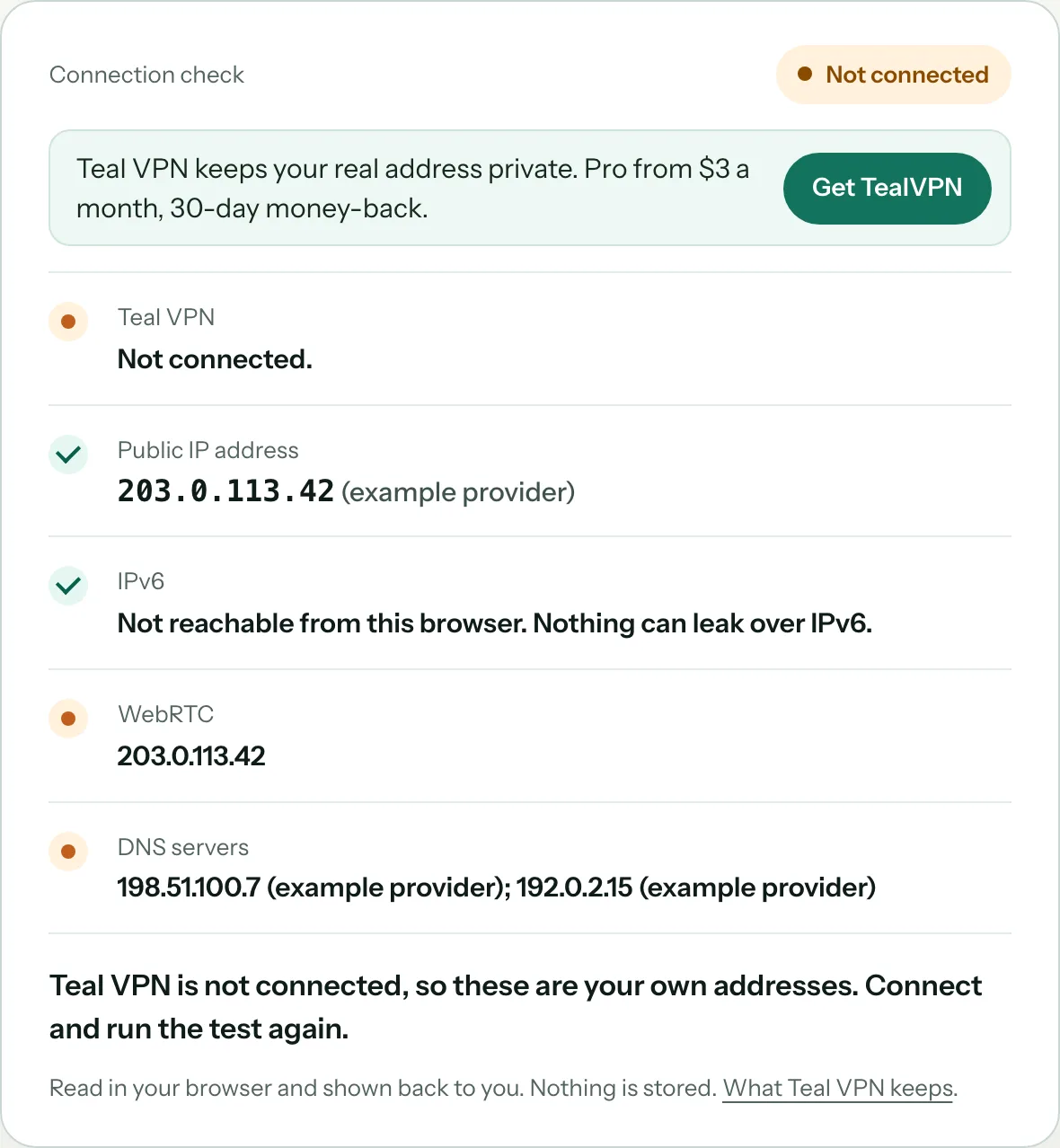
Откройте https://tealvpn.com/ip-leak-test при включённом VPN. Страница показывает ваш публичный IP-адрес и DNS-серверы, которые отвечают на ваши запросы. Вход в аккаунт не нужен, и проверка работает с любым VPN, а не только с Teal.
Утечки чаще связаны с настройками устройства, а не VPN, поэтому успешная проверка на ноутбуке ничего не говорит о телефоне. Повторите все пять шагов на каждом устройстве и в каждой сети, которой вы пользуетесь, включая мобильный интернет и Wi-Fi в отеле.
Запишите исходные данные при выключенном VPN
Отключите VPN и откройте https://tealvpn.com/ip-leak-test. Запишите IP-адрес и владельца DNS, которых покажет страница. Обычно это ваш домашний интернет-провайдер. Если он появится в результатах позже, это и будет утечка.
Включите VPN и обновите страницу
Подключитесь к серверу в другой стране, дождитесь, пока приложение покажет, что соединение установлено, и обновите страницу с очисткой кеша (Ctrl+Shift+R в Windows, Cmd+Shift+R на Mac), чтобы браузер не использовал сохранённые ответы.
Сравните столбец с владельцем DNS
Теперь владельцем должна быть компания VPN или DNS-сервер в выбранной вами стране. Если в списке по-прежнему указан провайдер из шага 1, запросы идут мимо туннеля.
Проверьте на другом сервисе
Повторите проверку на dnsleaktest.com (выберите Extended test) и browserleaks.com/dns. Если две независимые страницы показывают одно и то же, сбой на одной из них исключён.
Проверяйте снова после каждого изменения
Каждое исправление из раздела ниже меняет то, как устройство обрабатывает DNS-запросы. После каждого из них обновляйте https://tealvpn.com/ip-leak-test, пока имя провайдера не исчезнет.
Как читать результат теста на утечку DNS
Тест пройден, если каждый DNS-сервер в списке принадлежит вашему VPN или находится в стране, к которой вы подключились, а имени вашего домашнего провайдера в списке нет.
Больше всего вопросов вызывает четвёртая строка. Люди указывают на роутере 1.1.1.1 или 9.9.9.9, запускают тест и видят адреса, которые не вводили. Это исходящие адреса резолвера: в столбце владельца по-прежнему указан Cloudflare или Quad9, и это не утечка.
| Что показывает результат | Что это значит | Что делать |
|---|---|---|
| Сервер принадлежит вашему домашнему интернет-провайдеру, VPN включён | Утечка. Хотя бы один запрос вышел за пределы туннеля. | Выполните исправления ниже и повторите тест. |
| Серверы принадлежат компании VPN и находятся в стране сервера | Тест пройден. | Повторите тест на каждом другом устройстве и в каждой другой сети. |
| Cloudflare, Google или Quad9 при включённом VPN | На устройстве или в браузере задан собственный DNS, и он не использует DNS-резолвер VPN. Ваш провайдер ничего не видит, но запросы обрабатывает не VPN. | Если хотите, чтобы запросы обрабатывал VPN, выберите для DNS автоматический режим и повторите проверку. |
| Адрес отличается от 1.1.1.1 или 9.9.9.9, которые вы ввели | Это нормально. Тест показывает адрес, с которого резолвер выходит в интернет, а не тот, который вы ввели. | Ориентируйтесь на столбец с владельцем, а не на сам номер адреса. |
| Много серверов в разных странах | Так бывает у крупных резолверов, которые распределяют запросы между площадками. Сам по себе это не утечка. | Поищите название своего провайдера. Если его нет, проверка пройдена. |
| Адрес IPv6 при включённом VPN | Возможна утечка IPv6, если VPN пропускает через туннель только IPv4. | Отключите IPv6 в настройках адаптера или используйте VPN, который работает с IPv6. |
Почему VPN показывает подключение, а DNS всё равно утекает
Утечки DNS почти всегда возникают из-за того, что устройство выбирает резолвер, с которым VPN не работал, а не из-за сбоя самого туннеля. Чаще всего виноват роутер: многие домашние роутеры выдают устройствам в качестве DNS-сервера локальный адрес (сам роутер). Операционная система ставит этот локальный адрес выше резолвера VPN, а локальный трафик не проходит через туннель. В итоге запросы уходят на роутер, а затем к вашему провайдеру.
В Windows есть ещё две причины. Teredo, встроенная функция совместимости IPv4 и IPv6, может направлять запросы мимо туннеля. Кроме того, Windows может отправлять запрос сразу через все сетевые адаптеры и принимать тот ответ, который придёт первым, в том числе от вашего провайдера.
Остальные причины — настройки, которые вы задали раньше и забыли: DNS-сервер, вписанный в адаптер, браузер с включённым собственным «безопасным DNS» или VPN, настроенный вручную из конфигурационного файла вместо официального приложения. Каждая из них отвечает на запросы раньше, чем VPN успевает вмешаться.
Как устранить утечку DNS
Исправляйте в таком порядке: используйте официальное приложение VPN, уберите собственные настройки DNS, отключите функции Windows, которые направляют запросы мимо туннеля, и повторяйте проверку после каждого шага. Большинство утечек пропадает на шаге 1 или 2.
Используйте официальное приложение, а не ручной профиль
Профили, созданные вручную, настраивают туннель, но часто не трогают DNS. Официальное приложение меняет DNS на устройстве при подключении и возвращает прежние настройки при отключении.
Верните в адаптере автоматическое получение DNS
Windows: Параметры > Сеть и Интернет > ваш адаптер > Назначение DNS-сервера > Автоматически. Mac: Системные настройки > Сеть > ваше подключение > Подробнее > DNS, удалите все добавленные вручную записи.
Отключите собственный DNS в браузере
Chrome и Edge: «Настройки» > «Конфиденциальность и безопасность» > «Безопасность» > отключите «Использовать безопасный DNS». Firefox: «Настройки» > «Приватность и защита» > «DNS через HTTPS» > «Выкл.». После этого браузер будет использовать то, что задано в приложении VPN.
Отключите Teredo в Windows
Откройте командную строку от имени администратора и выполните: netsh interface teredo set state disabled. Подключитесь к VPN заново и обновите страницу https://tealvpn.com/ip-leak-test.
Отключите IPv6, если ваш VPN передаёт через туннель только IPv4
Windows: «Свойства» адаптера > снимите флажок «IP версии 6 (TCP/IPv6)». Mac: «Сеть» > «Подробнее» > «TCP/IP» > «Конфигурация IPv6» > «Только локальная связь». Проверьте снова и убедитесь, что IPv6-адрес больше не отображается.
Включите kill switch
Kill switch останавливает весь трафик, включая DNS-запросы, если туннель на мгновение пропал. Без него при каждом переподключении возникает короткий промежуток, когда на DNS-запросы отвечает ваш провайдер.
Утечки DNS, IP, WebRTC и IPv6 проверяются четырьмя разными тестами
Тест на утечку DNS проверяет только DNS-серверы. Ваш настоящий адрес может также проявиться через функцию WebRTC в браузере или через IPv6-соединение, которое VPN не учитывает, поэтому полная проверка охватывает все четыре пункта.
Выполните все проверки за один раз при включённом VPN. Проверки DNS и обычного IP находятся на одной странице Teal, а для WebRTC нужна страница, которая обращается к браузеру напрямую.
| Тип утечки | Что может раскрыться | Где проверить | Как исправить |
|---|---|---|---|
| DNS | Каждый домен, который вы запрашиваете, уходит на резолвер вашего провайдера | https://tealvpn.com/ip-leak-test, затем dnsleaktest.com | Шаги в разделе выше |
| Публичный IP | Ваш настоящий адрес, если туннель отключился или так и не запустился | https://tealvpn.com/what-is-my-ip | Включите kill switch и убедитесь, что VPN подключён, прежде чем открывать сайты |
| WebRTC | Локальный и публичный IP-адрес, которые раскрывает функция звонков в браузере | dnsleaktest.com/webrtc.html | Firefox: установите для media.peerconnection.enabled значение false; Chrome: расширение, ограничивающее WebRTC |
| IPv6 | Ваш адрес IPv6 рядом с адресом IPv4 от VPN | Любая из страниц выше, на которой виден адрес IPv6 | Отключите IPv6 на адаптере или используйте VPN, который пропускает IPv6 через туннель |
Что показывает тест на утечку DNS при работе с Teal VPN
По состоянию на октябрь 2026 года Teal VPN сам публикует тест, по которому можно его проверить: https://tealvpn.com/ip-leak-test сразу после подключения показывает публичный IP и DNS-серверы, отвечающие на ваши запросы, и для этого не нужно входить в аккаунт. Teal Free дает 500 МБ в день на 2 устройствах, нужен только адрес электронной почты. Этого более чем достаточно, чтобы выполнить все проверки на этой странице, ничего не оплачивая.
Обфускация Teal Secure включена для каждого подключения на любом тарифе, а если сеть закрывает один маршрут, приложение само пробует другие. В строгих сетях это важно для проверки: VPN, который молча переключается на обычное соединение, раскрыл бы все ваши данные. Поэтому страница с результатом нужна, чтобы убедиться, что туннель действительно поднялся, прежде чем вы начнете пользоваться браузером.
Платные тарифы стоят $7,99 в месяц, $24 за шесть месяцев или $36 в год ($3 в месяц). В них входят 30 дней на возврат денег, серверы в 14 странах (Австралия, Канада, Франция, Германия, Япония, Литва, Нидерланды, Польша, Сингапур, Южная Корея, Швеция, Швейцария, Великобритания, США) и до 10 устройств на годовом тарифе или 5 на месячном и шестимесячном. Есть приложения для Android, Android TV, Windows, Mac, Linux и Chromebook, а также расширения для Chrome, Edge и Firefox. Если при включённом приложении Teal тест показывает DNS-сервер вашего провайдера, выполните исправления, описанные выше. Если утечка остаётся, об этой ошибке стоит сообщить нам, а 30 дней на возврат денег дают время всё выяснить.
Читайте также
Источники
- Тест утечки DNS (dnsleaktest.com)
- Тест утечки DNS (BrowserLeaks)
- Утечка DNS: как она возникает и как защититься (IONOS Digital Guide)
- dnscheck.tools: проверка ваших DNS-резолверов
Нужна помощь с Teal VPN? Напишите в поддержку.
Вопросы
Что такое тест утечки DNS?
Страница, которая заставляет браузер запросить несколько уникальных имён, фиксирует, какие DNS-серверы их запрашивали, и показывает владельцев и страны этих серверов. Если при включённом VPN в списке появляется ваш домашний интернет-провайдер, значит, DNS протекает.
Нужен ли для проверки утечки DNS аккаунт или приложение?
Нет. Проверка Teal VPN на странице https://tealvpn.com/ip-leak-test работает в любом браузере без входа в аккаунт. Так же работают dnsleaktest.com и browserleaks.com/dns.
Это утечка, если при включённом VPN тест показывает Cloudflare или Google?
Для вашего провайдера это не утечка, но это значит, что на устройстве или в браузере задан свой DNS, и VPN не обрабатывает запросы. Выберите для DNS значение «Автоматически», если хотите, чтобы отвечал резолвер VPN.
Почему тест показывает не тот адрес, что я указал, — 1.1.1.1?
Тест видит адрес, с которого резолвер сам отправляет запросы, а не тот, который вы ввели. Лучше посмотрите на имя владельца: если там указан Cloudflare, ваша настройка работает.
На ноутбуке VPN проходит проверку. Нужно ли проверять и телефон?
Да. Чаще всего утечки связаны с настройками устройства: DNS-сервер, указанный вручную, защищённый DNS в браузере или IPv6. Поэтому проверку нужно запускать на каждом устройстве и в каждой сети отдельно.
Защищает ли браузерное расширение от утечек DNS?
Только внутри этого браузера. Остальные приложения на устройстве продолжают использовать обычный DNS-преобразователь, поэтому для защиты всего устройства используйте приложение для компьютера или телефона.
Как часто нужно проверять утечки DNS?
После каждого обновления приложения VPN, после каждого обновления операционной системы и при первом подключении к новой сети. Именно в эти моменты настройки могут измениться незаметно для вас.