۱. مجوز VPN هرگز داده نشده است
اولین باری که یک برنامه VPN روی Mac وصل میشود، macOS از شما میخواهد پیکربندی VPN آن را مجاز کنید. اگر این پنجره را بستهاید یا روی Don't Allow زدهاید، اتصال هیچوقت کامل نمیشود. اول این مورد را بررسی کنید.
محل این کلید به نسخه macOS شما بستگی دارد.
اگر Teal VPN اصلاً در آن فهرست نیست، به مرحله ۲ بروید.
macOS 13 Ventura و macOS 14 Sonoma
System Settings > Privacy & Security را باز کنید. به پایین صفحه بروید. اگر خطی درباره Teal VPN با دکمه Allow دیدید، روی Allow بزنید و با Touch ID یا رمز عبور خود تأیید کنید.
macOS 15 Sequoia و نسخههای بعد از آن
System Settings > General > Login Items & Extensions > Network Extensions را باز کنید. Teal VPN را در آنجا مجاز کنید و با Touch ID یا رمز عبور خود تأیید کنید.
دوباره وصل شوید
به برنامه برگردید و روی Connect بزنید. وقتی مجوز داده شده باشد، با یک کلیک اتصال برقرار میشود. بعد از آن Teal VPN در System Settings > VPN هم نمایش داده میشود.
۲. برنامه از روی دیسک ایمیج اجرا میشود (دانلودهای قدیمیتر با فرمت .dmg)
نسخههای قدیمیتر Teal VPN برای Mac بهصورت یک دیسک ایمیج با پسوند dmg. ارائه میشدند. اگر بهجای کشیدن برنامه به پوشه Applications، روی برنامه داخل آن ایمیج دوبار کلیک کرده باشید، برنامه از روی همان ایمیج اجرا میشود. برنامهای که اینطور اجرا شود نمیتواند پیکربندی VPN خود را نگه دارد و به همین دلیل اتصال با خطا مواجه میشود. فایل دانلود فعلی یک بسته نصب است که برنامه را خودش در Applications قرار میدهد.
فایل دانلود مستقیم از tealvpn.com/mac از طریق فرایند Developer ID اپل امضا و تأیید (notarize) شده است. وقتی برنامه در Applications قرار گرفت، خودش بهروزرسانی میشود.
از برنامه خارج شوید
Teal VPN را از نماد نوار منو ببندید.
دیسک ایمیج را خارج کنید
در Finder، روی فلش خارج کردن کنار ایمیج Teal VPN در نوار کناری بزنید.
آن را درست نصب کنید
نصبکنندهٔ جدید را از tealvpn.com/mac دانلود و اجرا کنید. این نصبکننده Teal VPN را در پوشهٔ Applications قرار میدهد و برنامه را از همانجا باز میکند.
اجازه را بدهید
روی «اتصال» بزنید. اجازهٔ دسترسی به Teal VPN را بدهید، سپس با Touch ID یا رمز عبور خود، پیکربندی VPN را مجاز کنید.
۳. برنامه VPN دیگری یا VPN سازمانی اتصال را در اختیار دارد
روی یک Mac میتوان چند برنامهٔ VPN نصب کرد، اما در هر زمان فقط یکی میتواند ترافیک را عبور دهد. یک VPN کاری، یک VPN قدیمی که فراموشش کردهاید، یا برنامهٔ دومی که روی اتصال خودکار تنظیم شده، ممکن است اتصال را در اختیار بگیرد. در این صورت برنامهای که میخواهید وصل نمیشود.
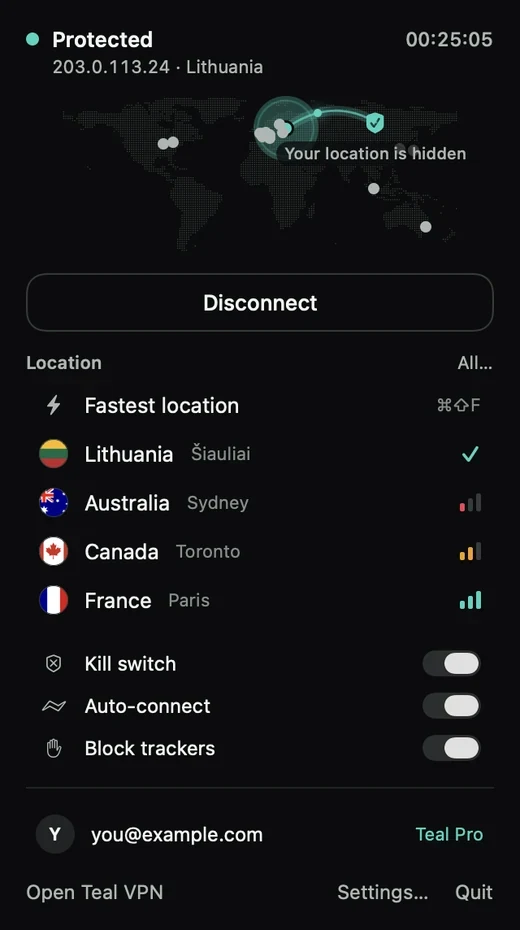
وقتی VPN دیگری فعال باشد، Teal VPN هشدار میدهد و «محافظتنشده» را نشان میدهد. برنامههای دیگر شاید فقط در حال بارگذاری بمانند.
اگر VPN کاری شما باید روشن بماند، روی آن Mac در هر زمان فقط از یک VPN استفاده کنید.
VPN دیگر را کامل ببندید
بستن پنجرهاش کافی نیست. از آیکون آن در نوار منو هم گزینه Quit را بزنید. بعضی VPNهای سازمانی اول باید قطع شوند (Disconnect) و بعد بسته شوند (Quit).
بخش System Settings > VPN را بررسی کنید
هر VPN که اینجا هنوز Connected نشان میدهد، اتصال را در اختیار گرفته است. آن را قطع کنید.
دوباره وصل شوید
در برنامهای که میخواهید استفاده کنید، روی Connect بزنید.
۴. صفحه ورود به Wi-Fi تکمیل نشده است
وایفای هتل، فرودگاه، کافه و مرکز خرید اغلب یک صفحه ورود دارد. تا وقتی این صفحه را در مرورگر کامل نکنید، شبکه هیچ ترافیکی را عبور نمیدهد و VPN هم همینطور. Mac وایفای را متصل نشان میدهد و به همین دلیل به نظر میرسد مشکل از VPN است.
VPN را خاموش کنید، Safari را باز کنید، یک وبسایت ساده را باز کنید و صفحه ورود را کامل کنید. بعد VPN را روشن کنید. صفحههای ورود هتلها مشکلات خاص خودشان را دارند. این موارد در راهنمای وایفای هتل آمده است: /guides/vpn-not-working-hotel-wifi.
۵. شبکه ترافیک VPN را فیلتر میکند
بعضی شبکهها ترافیک VPN را فیلتر میکنند، مثلاً شبکههای اداری، مدرسهها و بعضی هتلها. صفحه ورود را کامل کردهاید و وبسایتها بدون VPN باز میشوند، اما VPN هیچوقت وصل نمیشود.
سریعترین آزمایش، استفاده از هاتاسپات گوشی است.
نتیجه آزمایش هاتاسپات را نگه دارید. پشتیبانی آن را میپرسد، چون با آن میتوان فهمید مشکل از شبکه است یا از برنامه.
روی گوشیتان هاتاسپات را روشن کنید
بهجای وایفای، مک را به هاتاسپات وصل کنید.
روی «اتصال» بزنید
اگر VPN روی هاتاسپات وصل شد، وایفای ترافیک VPN را فیلتر میکند. مشکلی در برنامه نیست.
بازگشت به وایفای
اگر یک مسیر کار نکند، Teal VPN خودش به مسیر دیگری میرود. یک دقیقه صبر کنید. اگر هیچ مسیری در آن شبکه کار نکرد، از هاتاسپات استفاده کنید یا منتظر یک شبکه دیگر بمانید.
۶. حجم روزانه Teal Free تمام شده است
Teal Free روزانه ۵۰۰ مگابایت داده میدهد که بین دستگاههایتان مشترک است، حداکثر برای ۲ دستگاه، روی لوکیشن لیتوانی و بدون نیاز به اطلاعات پرداخت. وقتی ۵۰۰ مگابایت روزانه تمام شود، اتصال تا روز بعد دادهای عبور نمیدهد. این به معنی مشکل شبکه یا خرابی برنامه نیست، ولی شبیه آن به نظر میرسد.
Teal VPN را باز کنید و بخش «داده امروز» را ببینید. اگر نشان میدهد ۵۰۰ مگابایت روزانه مصرف شده، علت همین است. این مقدار هر روز بازنشانی میشود. گوشیای که با همان حساب وصل است هم در این مصرف حساب میشود.
Teal Pro داده نامحدود، همه لوکیشنهای Teal و حداکثر ۱۰ دستگاه در طرح سالانه و ۵ دستگاه در طرحهای دیگر را دارد. پرداخت در account.tealvpn.com با کارت یا ارز دیجیتال انجام میشود، یا در برنامه Android از طریق Google Play، و هر زمان بخواهید میتوانید لغو کنید.
۷. تاریخ و ساعت اشتباه، فایروال، یا نصب ناقص
سه علت کوچکتر هم هست که هرکدام یک دقیقه بررسیشان ارزش دارد.
تاریخ و ساعت. اگر ساعت دستگاه درست نباشد، ممکن است VPN وصل نشود. به System Settings > General > Date & Time بروید و بگذارید Mac آن را بهصورت خودکار تنظیم کند.
فایروال شخص ثالث. برنامهای مانند Little Snitch ممکن است جلوی دسترسی برنامه VPN به سرورهایش را بگیرد. برنامه VPN را در قوانین فایروال مجاز کنید، یا فایروال را برای یک آزمایش موقتاً متوقف کنید.
نصب دوباره. Teal VPN را از پوشه Applications حذف کنید، فایل نصب را دوباره از tealvpn.com/mac دانلود و اجرا کنید؛ برنامه دوباره در Applications قرار میگیرد و باز میشود. ورود و تنظیمات شما در حساب کاربری نگه داشته میشود. سپس یک بار دیگر پیکربندی VPN را مجاز کنید (مرحله ۱).
Teal VPN برای Mac به macOS 13.3 Ventura یا نسخههای جدیدتر نیاز دارد و روی Macهای دارای تراشه Apple اجرا میشود. پشتیبانی از Macهای اینتلی در حال آزمایش است.
۸. چه چیزی میبینید، چه چیزی را بررسی کنید و چه چیزی برای پشتیبانی بفرستید
وقتی مطمئن نیستید کدام مرحله به مشکل شما میخورد، از این جدول استفاده کنید.
اگر هیچکدام از موارد این فهرست کمکی نکرد، در پنج خط به support@tealvpn.com ایمیل بزنید: نسخه macOS، نسخه Teal VPN، مکانی که انتخاب کردهاید، پیام دقیقی که میبینید و اینکه هاتspot کار میکند یا نه. هرگز رمز عبور، کد یا کلید نفرستید.
| آنچه میبینید | ابتدا چه چیزی را بررسی کنیم |
|---|---|
| دکمه اتصال میچرخد و تمام نمیشود | مجوز VPN (مرحله ۱)، سپس فایل دیسک ایمیج (مرحله ۲) |
| وصل میشود، ولی بعد از مدتی کار نمیکند | برنامه VPN دیگر یا VPN محل کار (مرحله ۳) |
| Teal VPN وضعیت «محافظت نشده» را نشان میدهد | یک VPN دیگر فعال است (مرحله ۳) |
| Wi-Fi وصل است ولی هیچ صفحهای باز نمیشود، چه VPN روشن باشد چه خاموش | صفحه ورود به Wi-Fi (مرحله ۴) |
| روی هاتاسپات گوشی کار میکند، ولی روی این Wi-Fi نه | شبکه ترافیک VPN را فیلتر میکند (مرحله ۵) |
| با Teal Free وصل هستید، ولی امروز صفحهها باز نمیشوند | حجم امروز: ممکن است ۵۰۰ مگابایت سهمیه روزانه تمام شده باشد (مرحله ۶) |
| روی هیچ شبکهای وصل نمیشود | تاریخ و ساعت، فایروال، نصب دوباره (مرحله ۷) |
ادامه مطلب
منابع
- پشتیبانی اپل: راهاندازی اتصال VPN روی Mac
- پشتیبانی Apple: تغییر تنظیمات Login Items و Extensions در Mac
- Teal VPN برای Mac
- Teal VPN: چه چیزی را نگه میداریم و چه چیزی را نه
برای Teal کمک لازم دارید؟ با پشتیبانی تماس بگیرید.