1. Разрешение VPN не было дано
Когда VPN-приложение подключается на Mac в первый раз, macOS просит разрешить его конфигурацию VPN. Если вы закрыли это окно или нажали «Не разрешать», подключение никогда не завершится. Проверьте это первым делом.
Где находится этот переключатель, зависит от версии macOS.
Если Teal VPN в этом списке вообще нет, перейдите к шагу 2.
macOS 13 Ventura и macOS 14 Sonoma
Откройте Системные настройки > Конфиденциальность и безопасность. Прокрутите вниз. Если там есть строка о Teal VPN с кнопкой «Разрешить», нажмите «Разрешить» и подтвердите через Touch ID или пароль.
macOS 15 Sequoia и новее
Откройте Системные настройки > Основные > Объекты входа и расширения > Сетевые расширения. Разрешите там Teal VPN и подтвердите через Touch ID или пароль.
Подключитесь снова
Вернитесь в приложение и нажмите «Подключить». Когда разрешение дано, подключение происходит в один клик. После этого Teal VPN также появляется в разделе Системные настройки > VPN.
2. Приложение запущено из образа диска (старые загрузки .dmg)
Раньше Teal VPN для Mac скачивался в виде образа диска .dmg. Если вы дважды нажали на приложение внутри образа, а не перетащили его в папку «Программы», оно работает прямо из образа. Приложение, запущенное так, не может сохранить настройки VPN, поэтому подключиться не получается. Сейчас вы скачиваете установочный пакет, который сам помещает приложение в папку «Программы».
Прямая загрузка с tealvpn.com/mac подписана и заверена через процесс Apple Developer ID. Когда приложение находится в папке «Программы», оно обновляется само.
Завершите приложение
Завершите Teal VPN через его значок в строке меню.
Извлеките образ диска
В Finder нажмите стрелку извлечения рядом с образом Teal VPN в боковой панели.
Установите правильно
Скачайте актуальный установщик с tealvpn.com/mac и запустите его. Он поместит Teal VPN в папку «Программы» и откроет приложение оттуда.
Дайте разрешение
Нажмите «Подключить». Разрешите Teal VPN, затем разрешите конфигурацию VPN через Touch ID или пароль.
3. Другое VPN-приложение или рабочий VPN держит подключение
На Mac может быть установлено много VPN-приложений, но передавать трафик может только одно за раз. Рабочий VPN, старый VPN, о котором вы забыли, или второе приложение с автоподключением может держать подключение. Тогда нужное приложение не подключается.
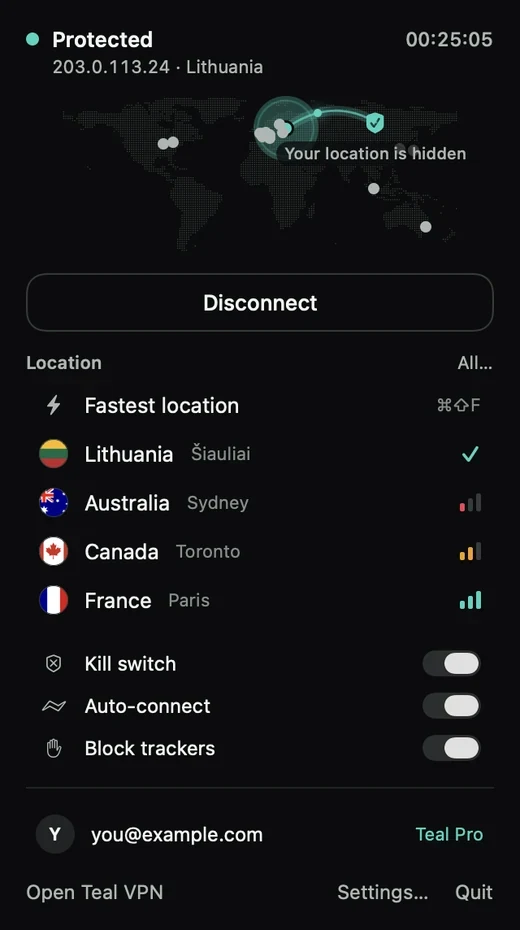
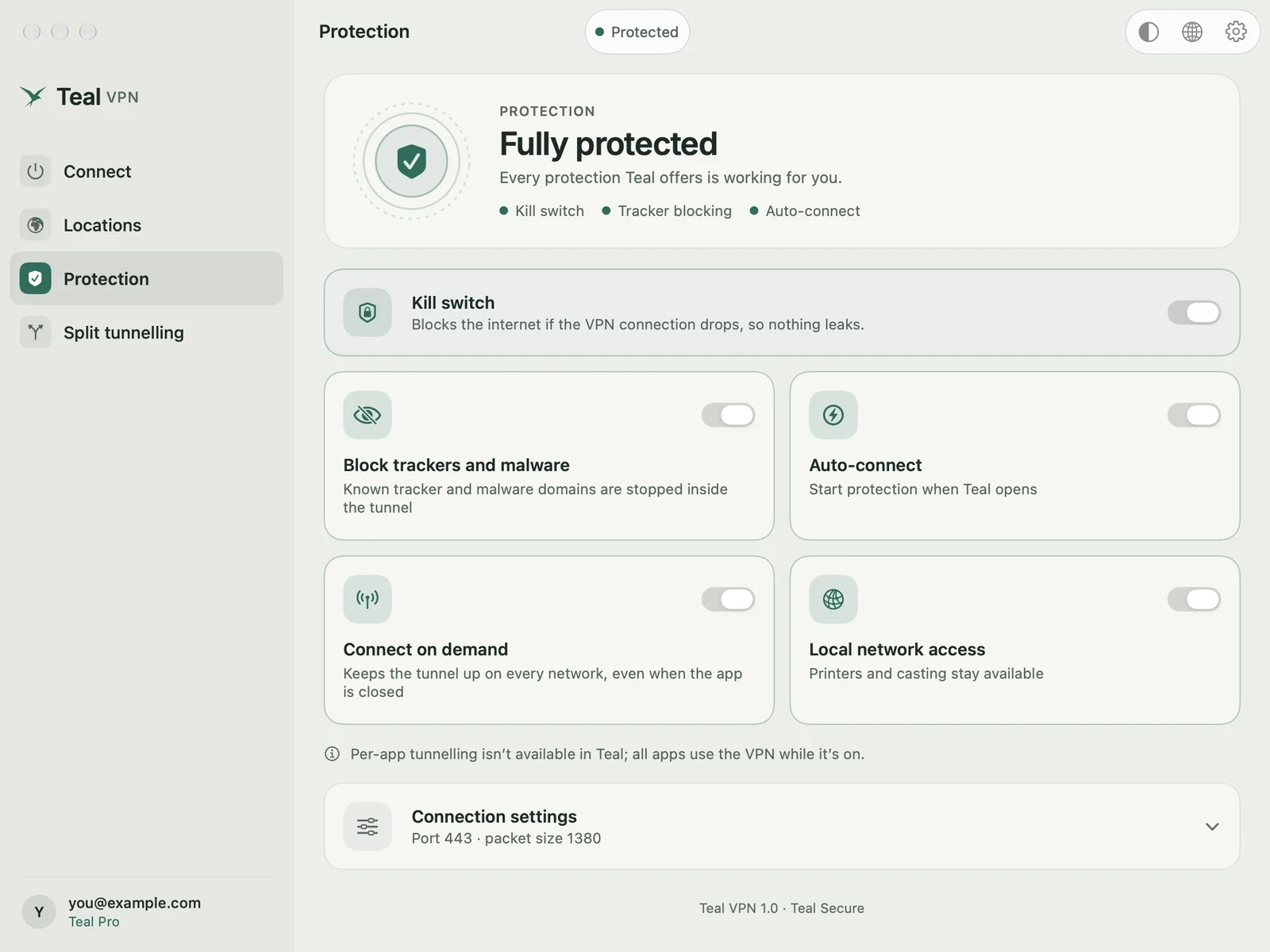
Teal VPN предупреждает, когда активен другой VPN, и показывает «Не защищено». Другие приложения могут просто крутить индикатор.
Если рабочий VPN должен оставаться включённым, используйте на этом Mac один VPN за раз.
Полностью завершите другой VPN
Закрыть его окно недостаточно. Завершите его и через значок в строке меню. Некоторым рабочим VPN нужно сначала «Отключить», затем «Завершить».
Проверьте Системные настройки > VPN
Любой VPN, который здесь всё ещё показывает «Подключено», держит подключение. Отключите его.
Подключитесь снова
Нажмите «Подключить» в приложении, которым хотите пользоваться.
4. Страница входа Wi-Fi не пройдена
Wi-Fi в отелях, аэропортах, кафе и торговых центрах часто имеет страницу входа. Пока вы не пройдёте её в браузере, сеть ничего не пропускает, включая VPN. Mac показывает Wi-Fi как подключённый, поэтому кажется, что виноват VPN.
Выключите VPN, откройте Safari, загрузите любой обычный сайт и пройдите страницу. Затем включите VPN. У страниц отелей свои особенности. Они разобраны в инструкции по Wi-Fi в отеле: /guides/vpn-not-working-hotel-wifi.
5. Сеть фильтрует VPN-трафик
Некоторые сети фильтруют VPN-трафик: например, офисы, учебные заведения и некоторые отели. Страница входа пройдена, сайты без VPN загружаются, но VPN так и не подключается.
Самая быстрая проверка — точка доступа телефона.
Запомните результат с точкой доступа. Поддержка спрашивает о нём, потому что он отличает проблему сети от проблемы приложения.
Включите точку доступа на телефоне
Подключите Mac к точке доступа вместо Wi-Fi.
Нажмите «Подключить»
Если VPN подключается через точку доступа, значит, Wi-Fi фильтрует VPN-трафик. С приложением всё в порядке.
Снова на Wi-Fi
Если один маршрут не работает, Teal VPN сам переключается на другой. Дайте ему минуту. Если в этой сети не работает ни один маршрут, оставайтесь на точке доступа или дождитесь другой сети.
6. Дневной трафик Teal Free израсходован
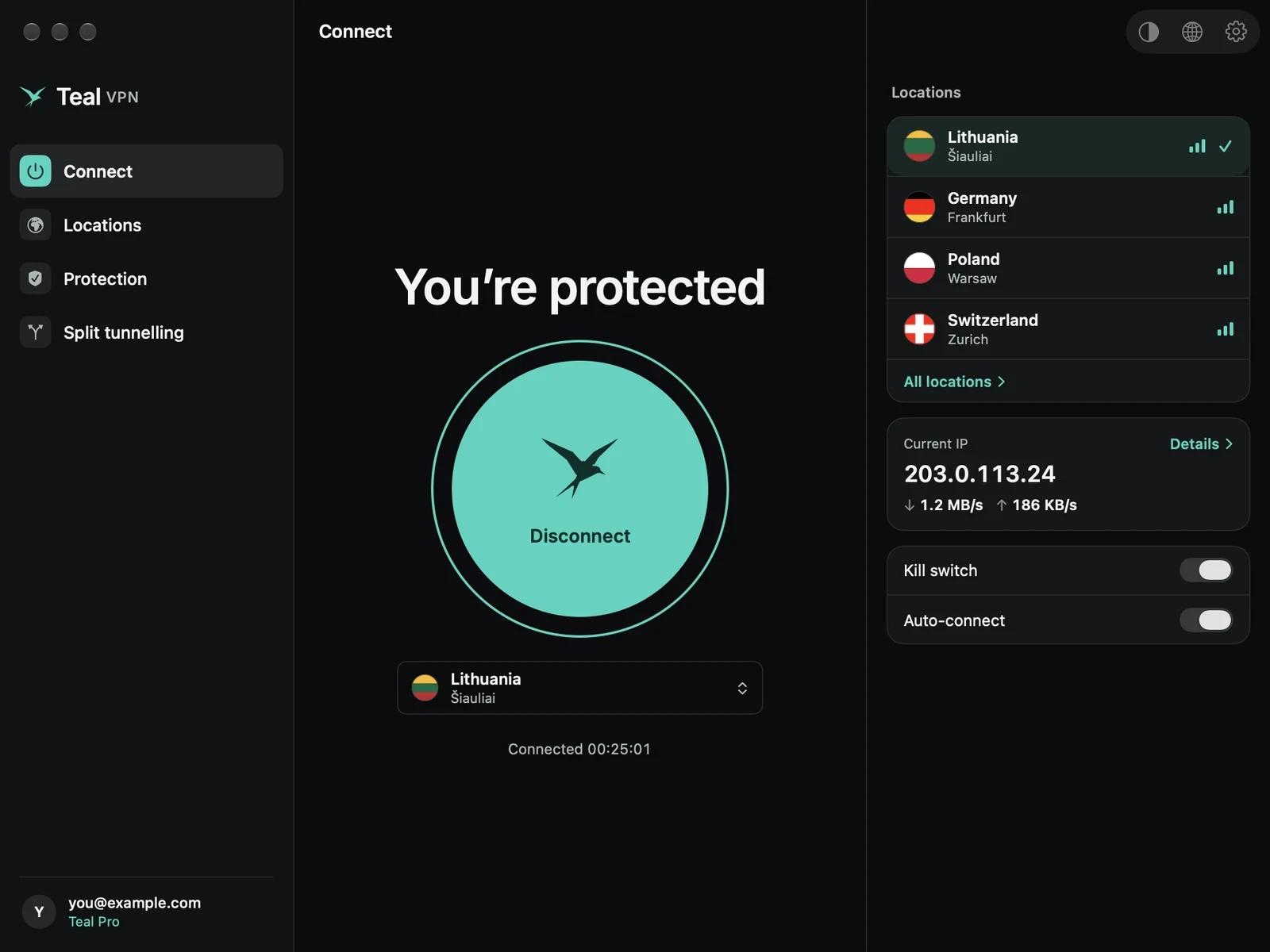
Teal Free даёт 500 MB трафика в день на все ваши устройства, до 2 устройств, в локации в Литве, без платёжных данных. Когда 500 MB в день израсходованы, подключение перестаёт передавать данные до следующего дня. Это не заблокированная сеть и не сломанное приложение, хотя выглядит так.
Откройте Teal VPN и посмотрите на «Трафик сегодня». Если там видно, что 500 MB в день израсходованы, это и есть ответ. Лимит обновляется каждый день. Телефон на том же аккаунте тоже считается.
Teal Pro включает безлимитный трафик, все локации Teal и до 10 устройств на годовом тарифе, на остальных — до 5. Оплатить можно на account.tealvpn.com картой или криптовалютой либо через Google Play в приложении для Android. Отменить подписку можно в любое время.
7. Неверные дата и время, файрвол или повреждённая установка
Три менее частые причины, на каждую по минуте.
Дата и время. Неверные часы могут мешать VPN подключиться. Откройте Системные настройки > Основные > Дата и время и разрешите Mac устанавливать их автоматически.
Сторонний файрвол. Приложение вроде Little Snitch может не давать VPN-приложению достучаться до своих серверов. Разрешите VPN-приложение в правилах файрвола или приостановите файрвол для одной проверки.
Переустановите приложение. Удалите Teal VPN из папки «Программы», снова скачайте установщик с tealvpn.com/mac и запустите его: он вернёт приложение в папку «Программы» и откроет его. Вход и настройки сохраняются в аккаунте. После этого ещё раз разрешите настройку VPN (шаг 1).
Teal VPN для Mac требует macOS 13.3 Ventura или новее и работает на Mac с Apple silicon. Поддержка Mac на Intel тестируется.
8. Что вы видите, что проверить и что отправить в поддержку
Используйте эту таблицу, если не уверены, какой шаг подходит.
Если ничего из списка не помогает, напишите на support@tealvpn.com пять строк: версия macOS, версия Teal VPN, выбранная локация, точный текст сообщения и работает ли точка доступа. Никогда не отправляйте пароли, коды или ключи.
| Что вы видите | Что проверить первым |
|---|---|
| Подключение крутится и никак не завершается | Разрешение VPN (шаг 1), затем образ диска (шаг 2) |
| Подключается, потом перестаёт работать | Другое VPN-приложение или рабочий VPN (шаг 3) |
| Teal VPN показывает «Не защищено» | Активен другой VPN (шаг 3) |
| Wi-Fi подключён, но ничего не загружается, с VPN или без | Страница входа Wi-Fi (шаг 4) |
| Работает через точку доступа телефона, но не в этом Wi-Fi | Сеть фильтрует VPN-трафик (шаг 5) |
| Подключено на Teal Free, но сегодня страницы перестали загружаться | Трафик на сегодня: 500 MB в день могли закончиться (шаг 6) |
| Не работает ни в одной сети | Дата и время, брандмауэр, переустановка (шаг 7) |
Читайте также
Источники
- Поддержка Apple: настройка VPN-подключения на Mac
- Поддержка Apple: изменение настроек «Объекты входа и расширения» на Mac
- Teal VPN для Mac
- Teal VPN: что мы храним, а что нет
Нужна помощь с Teal VPN? Напишите в поддержку.