1. لم يُسمح بإذن VPN أبدًا
في أول مرة يتصل فيها تطبيق VPN على Mac، يطلب منك macOS السماح بإعداد VPN الخاص به. إذا أغلقت ذلك المربع أو ضغطت «عدم السماح»، فلن يكتمل الاتصال أبدًا. تحقّق من هذا أولًا.
يعتمد مكان المفتاح على إصدار macOS لديك.
إذا لم يكن Teal VPN في تلك القائمة أصلًا، فانتقل إلى الخطوة 2.
macOS 13 Ventura وmacOS 14 Sonoma
افتح إعدادات النظام > الخصوصية والأمن. مرّر للأسفل. إذا كان هناك سطر عن Teal VPN مع زر «السماح»، فاضغط «السماح» وأكّد بـ Touch ID أو كلمة المرور.
macOS 15 Sequoia وأحدث
افتح إعدادات النظام > عام > عناصر تسجيل الدخول والإضافات > إضافات الشبكة. اسمح لـ Teal VPN هناك وأكّد بـ Touch ID أو كلمة المرور.
اتصل مجددًا
ارجع إلى التطبيق واضغط «اتصال». بعد السماح بالإذن، تكفي نقرة واحدة للاتصال. ثم يظهر Teal VPN أيضًا في إعدادات النظام > VPN.
2. التطبيق يعمل من صورة قرص (التنزيلات الأقدم بصيغة .dmg)
كانت التنزيلات الأقدم من Teal VPN لجهاز Mac تأتي كصورة قرص بصيغة .dmg. إذا نقرت مرتين على التطبيق داخل الصورة بدل سحبه إلى مجلد Applications، فسيعمل من الصورة نفسها. التطبيق الذي يبدأ بهذه الطريقة لا يستطيع حفظ إعدادات VPN، لذلك يفشل الاتصال. التنزيل الحالي هو حزمة تثبيت تضع التطبيق في مجلد Applications نيابةً عنك.
التحميل المباشر من tealvpn.com/mac موقّع وموثّق عبر عملية Developer ID من Apple. وبمجرد أن يكون في مجلد التطبيقات، يحدّث نفسه بنفسه.
أغلق التطبيق
أغلق Teal VPN من أيقونته في شريط القوائم.
أخرج صورة القرص
في Finder، اضغط سهم الإخراج بجانب صورة Teal VPN في الشريط الجانبي.
ثبّته بالطريقة الصحيحة
نزّل المثبّت الحالي من tealvpn.com/mac وشغّله. سيضع Teal VPN في مجلد Applications ويفتحه من هناك.
اسمح بالإذن
اضغط «اتصال». اسمح لـTeal VPN، ثم اسمح بإعداد VPN باستخدام Touch ID أو كلمة المرور.
3. تطبيق VPN آخر أو VPN العمل يحتفظ بالاتصال
يمكن أن يكون على جهاز Mac تطبيقات VPN كثيرة مثبتة، لكن واحدًا فقط يمكنه نقل البيانات في الوقت نفسه. قد يحتفظ بالاتصال VPN العمل، أو VPN قديم نسيته، أو تطبيق ثانٍ مضبوط على الاتصال التلقائي. وعندها لا يتصل التطبيق الذي تريده.
ينبّهك Teal VPN عندما يكون VPN آخر نشطًا ويعرض «غير محمي». أما التطبيقات الأخرى فقد تظل تدور فحسب.
إذا كان VPN العمل يجب أن يبقى مفعّلًا، فاستخدم VPN واحدًا في كل مرة على جهاز Mac ذاك.
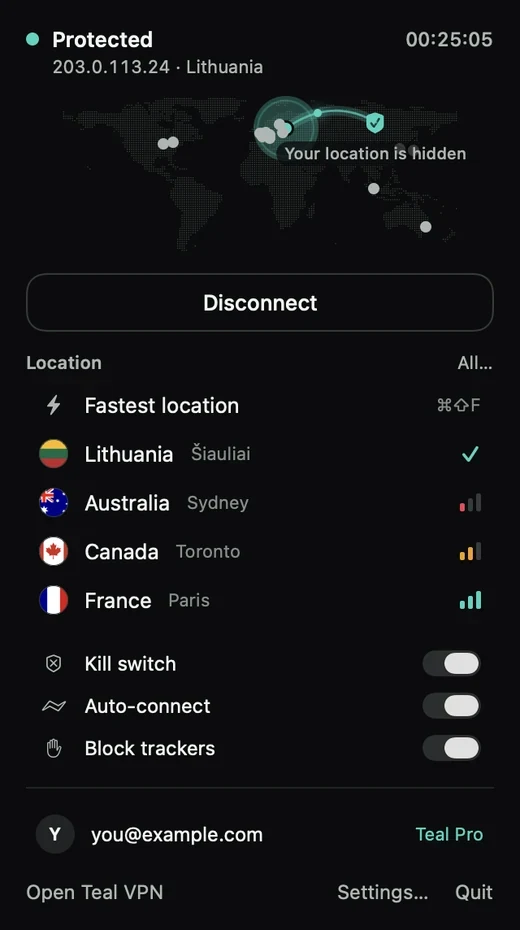
أغلق VPN الآخر تمامًا
إغلاق نافذته لا يكفي. أغلقه من أيقونته في شريط القوائم أيضًا. بعض تطبيقات VPN الخاصة بالعمل تحتاج إلى «قطع الاتصال» أولًا، ثم «إنهاء».
تحقّق من إعدادات النظام > VPN
أي VPN لا يزال يظهر هنا بحالة «متصل» يحتفظ بالاتصال. اقطع اتصاله.
اتصل مجددًا
اضغط «اتصال» في التطبيق الذي تريد استخدامه.
4. صفحة تسجيل الدخول لشبكة Wi-Fi لم تكتمل
غالبًا ما تكون لشبكات Wi-Fi في الفنادق والمطارات والمقاهي والمراكز التجارية صفحة تسجيل دخول. وحتى تكملها في المتصفح، لا تمرّر الشبكة شيئًا، بما في ذلك VPN. يعرض جهاز Mac أن Wi-Fi متصل، فيبدو أن الخطأ من VPN.
أوقف VPN، وافتح Safari، وحمّل أي موقع بسيط، وأكمل الصفحة. ثم شغّل VPN. لصفحات الفنادق مشاكلها الخاصة. وهي مشروحة في دليل Wi-Fi الفنادق: /guides/vpn-not-working-hotel-wifi.
5. الشبكة تُرشّح حركة VPN
بعض الشبكات تُرشّح حركة VPN: المكاتب والمدارس وبعض الفنادق مثلًا. صفحة تسجيل الدخول مكتملة، والمواقع تُفتح من دون VPN، لكن VPN لا يتصل أبدًا.
أسرع اختبار هو نقطة اتصال الهاتف.
احتفظ بنتيجة نقطة الاتصال. يطلبها الدعم لأنها تميّز بين مشكلة الشبكة ومشكلة التطبيق.
شغّل نقطة اتصال على هاتفك
أوصل جهاز Mac بنقطة الاتصال بدلًا من Wi-Fi.
اضغط «اتصال»
إذا اتصل VPN عبر نقطة الاتصال، فشبكة Wi-Fi تُرشّح حركة VPN. والتطبيق سليم.
العودة إلى Wi-Fi
إذا فشل طريق، ينتقل Teal VPN إلى طريق آخر بنفسه. امنحه دقيقة. إذا لم ينجح أي طريق على تلك الشبكة، فابقَ على نقطة الاتصال أو انتظر شبكة أخرى.
6. بيانات Teal Free اليومية استُهلكت
يمنحك Teal Free بيانات بحجم 500 MB في اليوم، مشتركة بين أجهزتك، حتى جهازين، على موقع ليتوانيا، من دون بيانات دفع. وعندما تُستهلك 500 MB في اليوم، يتوقف الاتصال عن نقل البيانات حتى اليوم التالي. هذه ليست شبكة محجوبة ولا تطبيقًا معطوبًا، لكنها تبدو كذلك.
افتح Teal VPN وانظر إلى «بيانات اليوم». إذا كان يعرض أن 500 MB في اليوم استُهلكت، فهذا هو السبب. وهي تتجدد يوميًا. والهاتف على الحساب نفسه يُحتسب أيضًا.
يوفّر Teal Pro بيانات غير محدودة وكل مواقع Teal وحتى 10 أجهزة في الخطة السنوية، و5 أجهزة في الخطط الأخرى. يمكنك الدفع على account.tealvpn.com بالبطاقة أو بالعملات الرقمية، أو عبر Google Play في تطبيق Android، ويمكنك الإلغاء في أي وقت.
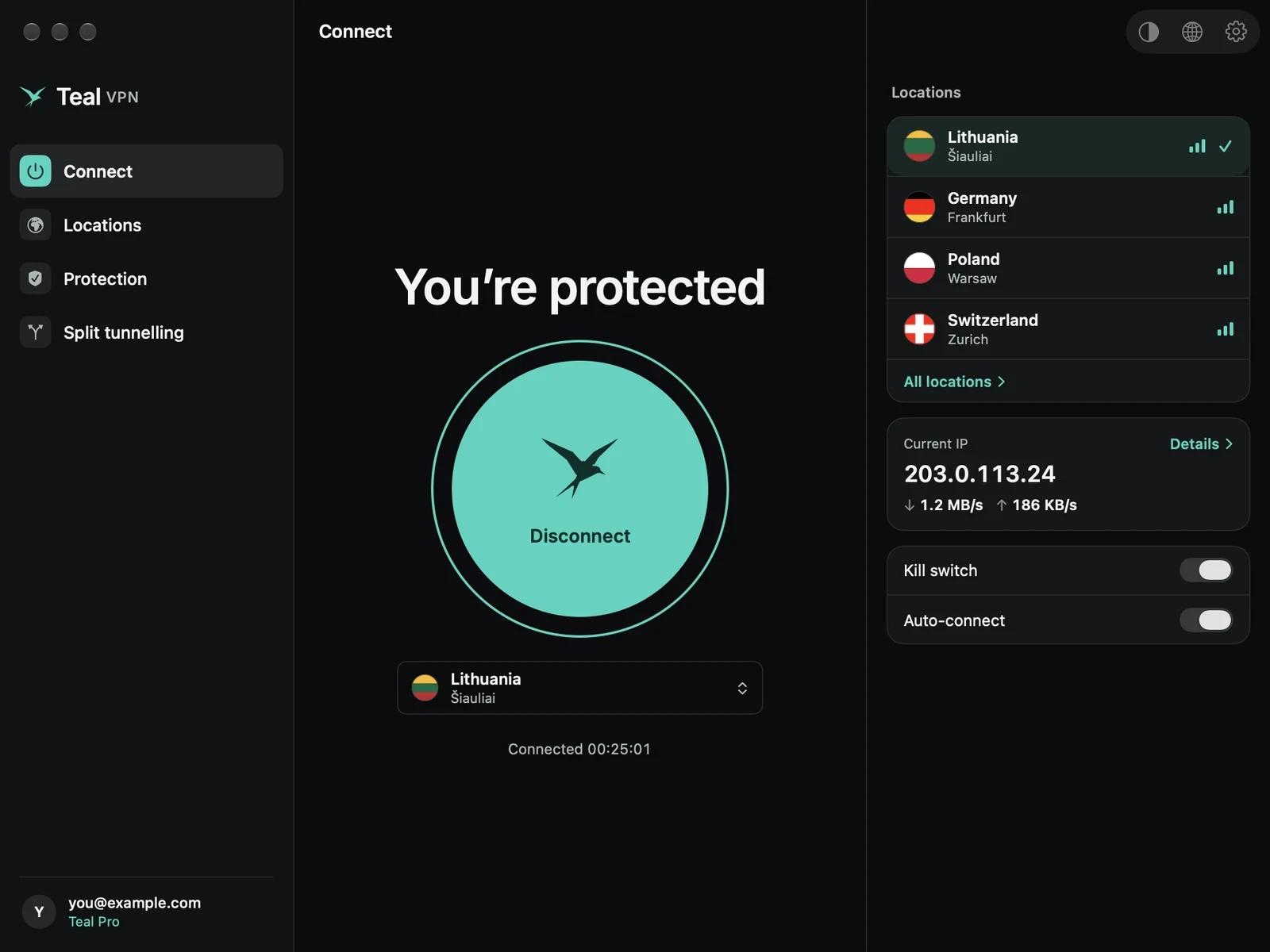
7. تاريخ ووقت خاطئان، أو جدار حماية، أو تثبيت معطوب
ثلاثة أسباب أصغر تستحق دقيقة لكل منها.
التاريخ والوقت. قد تمنع ساعة خاطئة VPN من الاتصال. افتح إعدادات النظام > عام > التاريخ والوقت ودع جهاز Mac يضبطهما تلقائيًا.
جدار حماية خارجي. تطبيق مثل Little Snitch قد يمنع تطبيق VPN من الوصول إلى خوادمه. اسمح لتطبيق VPN في قواعد جدار الحماية، أو أوقف جدار الحماية مؤقتًا لاختبار واحد.
أعد التثبيت. احذف Teal VPN من مجلد Applications، ثم نزّل المثبّت مرة أخرى من tealvpn.com/mac وشغّله؛ سيعيد التطبيق إلى مجلد Applications ويفتحه. يبقى تسجيل دخولك وإعداداتك محفوظين في الحساب. بعد ذلك اسمح بإعدادات VPN مرة أخرى (الخطوة 1).
يحتاج Teal VPN لأجهزة Mac إلى macOS 13.3 Ventura أو أحدث ويعمل على أجهزة Mac بمعالج Apple silicon. ودعم أجهزة Mac بمعالج Intel قيد الاختبار.
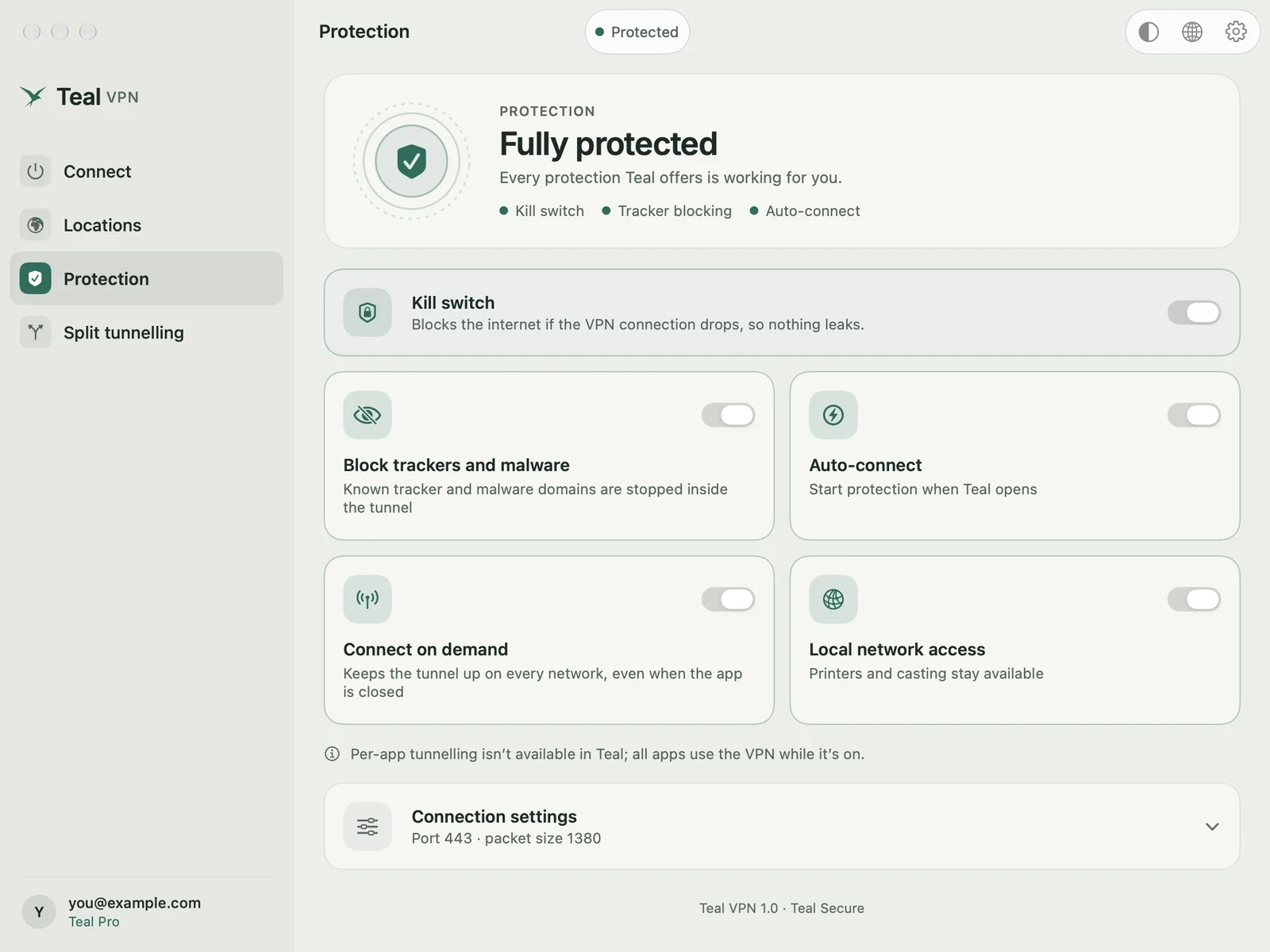
8. ما تراه، وما تتحقّق منه، وما ترسله للدعم
استخدم هذا الجدول عندما لا تكون متأكدًا أي خطوة تنطبق.
إذا لم يساعد شيء في هذه القائمة، فراسل support@tealvpn.com بخمسة أسطر: إصدار macOS، وإصدار Teal VPN، والموقع الذي اخترته، والرسالة التي تراها بالضبط، وهل تعمل نقطة الاتصال. لا ترسل أبدًا كلمات مرور أو رموزًا أو مفاتيح.
| ما تراه | ما تتحقّق منه أولًا |
|---|---|
| الاتصال يدور ولا يكتمل أبدًا | إذن VPN (الخطوة 1)، ثم صورة القرص (الخطوة 2) |
| يتصل، ثم يتوقف عن العمل | تطبيق VPN آخر أو VPN العمل (الخطوة 3) |
| Teal VPN يعرض «غير محمي» | هناك VPN آخر نشط (الخطوة 3) |
| Wi-Fi متصل لكن لا شيء يُفتح، سواء كان VPN مفعّلًا أو لا | صفحة تسجيل الدخول لشبكة Wi-Fi (الخطوة 4) |
| يعمل على نقطة اتصال الهاتف، لا على شبكة Wi-Fi هذه | الشبكة تصفّي حركة VPN (الخطوة 5) |
| متصل عبر Teal Free، لكن الصفحات توقفت عن التحميل اليوم | بيانات اليوم: ربما استُهلكت حصة 500 MB اليومية (الخطوة 6) |
| يفشل على كل شبكة | التاريخ والوقت، وجدار الحماية، وإعادة التثبيت (الخطوة 7) |
تابع القراءة
المراجع
- دعم Apple: إعداد اتصال VPN على Mac
- دعم Apple: تغيير إعدادات عناصر تسجيل الدخول والإضافات على Mac
- Teal VPN لأجهزة Mac
- Teal VPN: ما نحتفظ به وما لا نحتفظ به
تحتاج مساعدة في Teal VPN؟ تواصل مع الدعم.