1. El permiso de VPN nunca se permitió
La primera vez que una app VPN se conecta en un Mac, macOS te pide permitir su configuración VPN. Si cerraste ese cuadro o pulsaste No permitir, Conectar nunca termina. Revisa esto primero.
Dónde está el interruptor depende de tu versión de macOS.
Si Teal VPN no aparece en esa lista, ve al paso 2.
macOS 13 Ventura y macOS 14 Sonoma
Abre Ajustes del Sistema > Privacidad y seguridad. Baja hasta el final. Si hay una línea sobre Teal VPN con un botón Permitir, pulsa Permitir y confirma con Touch ID o tu contraseña.
macOS 15 Sequoia y posteriores
Abre Ajustes del Sistema > General > Ítems de inicio y extensiones > Extensiones de red. Permite Teal VPN ahí y confirma con Touch ID o tu contraseña.
Conecta de nuevo
Vuelve a la app y pulsa Conectar. Una vez permitido el permiso, un clic conecta. Teal VPN aparece entonces también en Ajustes del Sistema > VPN.
2. La app se ejecuta desde una imagen de disco (descargas anteriores en .dmg)
Las descargas anteriores de Teal VPN para Mac venían como una imagen de disco .dmg. Si hiciste doble clic en la app dentro de esa imagen en lugar de arrastrarla a Aplicaciones, la app se ejecuta desde la imagen. Una app iniciada de este modo no puede conservar su configuración de VPN, por lo que Conectar falla. La descarga actual es un paquete de instalación que coloca la app en Aplicaciones por ti.
La descarga directa desde tealvpn.com/mac está firmada y notarizada mediante el proceso Developer ID de Apple. Una vez está en Aplicaciones, se actualiza sola.
Cierra la app
Cierra Teal VPN desde su icono en la barra de menús.
Expulsa la imagen de disco
En el Finder, pulsa la flecha de expulsar junto a la imagen de Teal VPN en la barra lateral.
Instálala bien
Descarga el instalador actual desde tealvpn.com/mac y ejecútalo. Coloca Teal VPN en Aplicaciones y lo abre desde ahí.
Permite el permiso
Pulsa Conectar. Permite Teal VPN y luego permite la configuración de VPN con Touch ID o tu contraseña.
3. Otra app VPN o una VPN del trabajo retiene la conexión
Un Mac puede tener muchas apps VPN instaladas, pero solo una puede llevar el tráfico a la vez. Una VPN del trabajo, una VPN antigua que olvidaste o una segunda app con conexión automática pueden retener la conexión. La app que quieres entonces no conecta.
Teal VPN avisa cuando otra VPN está activa y muestra Sin protección. Otras apps puede que solo se queden girando.
Si la VPN del trabajo debe seguir activa, usa una sola VPN a la vez en ese Mac.
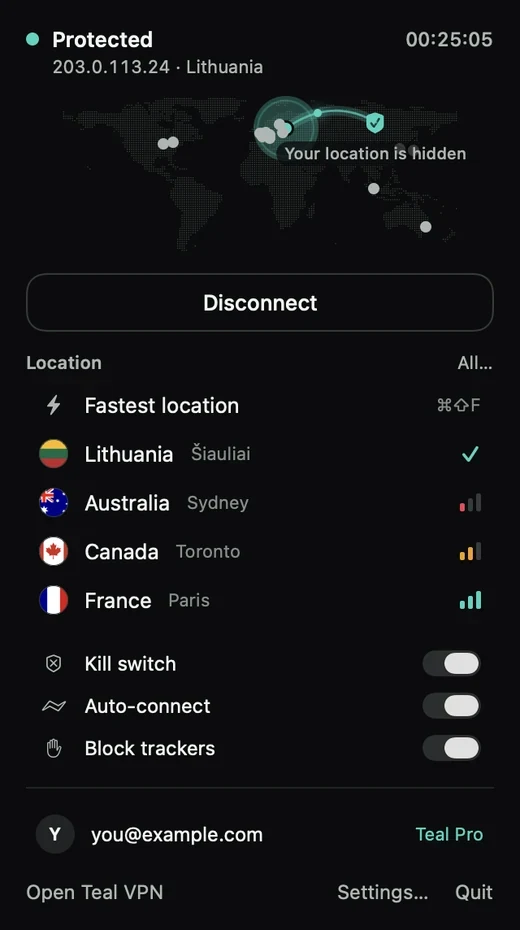
Cierra la otra VPN por completo
Cerrar su ventana no basta. Ciérrala también desde su icono en la barra de menús. Algunas VPN del trabajo necesitan primero Desconectar y luego Salir.
Revisa Ajustes del Sistema > VPN
Cualquier VPN que aquí siga mostrando Conectado está reteniendo la conexión. Desconéctala.
Conecta de nuevo
Pulsa Conectar en la app que quieres usar.
4. La página de inicio de sesión del Wi-Fi no está completada
El Wi-Fi de hoteles, aeropuertos, cafeterías y centros comerciales suele tener una página de inicio de sesión. Hasta que la completes en un navegador, la red no deja pasar nada, VPN incluida. El Mac muestra el Wi-Fi como conectado, así que parece que la culpa es de la VPN.
Apaga la VPN, abre Safari, carga cualquier sitio web sencillo y completa la página. Luego enciende la VPN. Las páginas de hotel tienen sus propios problemas. Se tratan en la guía del Wi-Fi de hotel: /guides/vpn-not-working-hotel-wifi.
5. La red filtra el tráfico VPN
Algunas redes filtran el tráfico VPN: oficinas, escuelas y algunos hoteles, por ejemplo. La página de inicio de sesión está completada, los sitios web cargan sin la VPN, pero la VPN nunca conecta.
La prueba más rápida es un punto de acceso del teléfono.
Guarda el resultado del punto de acceso. Soporte lo pide, porque distingue la red de la app.
Activa un punto de acceso en tu teléfono
Conecta el Mac al punto de acceso en vez de al Wi-Fi.
Pulsa Conectar
Si la VPN conecta en el punto de acceso, el Wi-Fi filtra el tráfico VPN. La app está bien.
De vuelta en el Wi-Fi
Si una ruta falla, Teal VPN cambia a otra por sí sola. Dale un minuto. Si ninguna ruta funciona en esa red, quédate en el punto de acceso o espera a otra red.
6. Los datos diarios de Teal Free están gastados
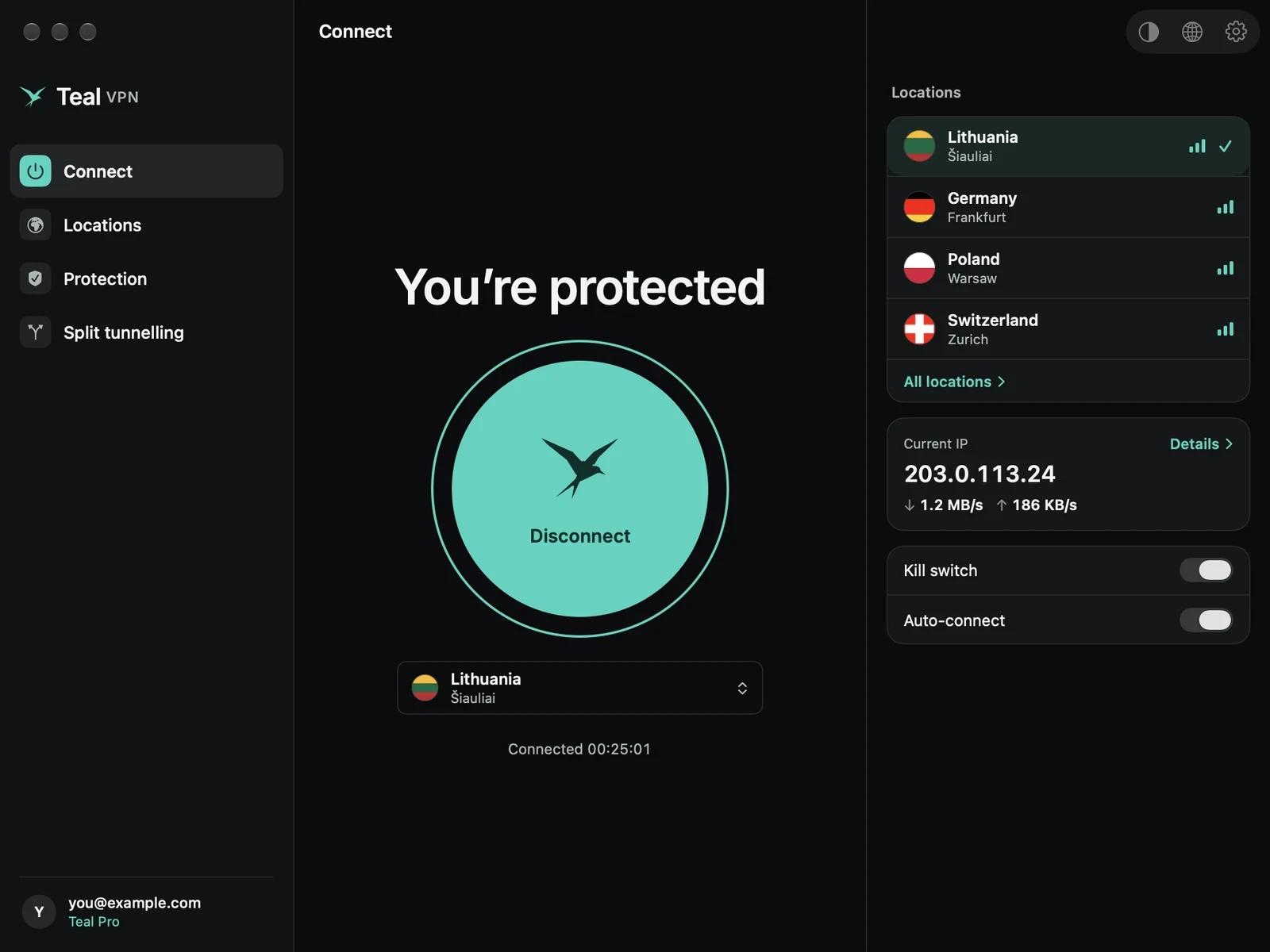
Teal Free da 500 MB de datos al día, compartidos entre tus dispositivos, hasta 2 dispositivos, en la ubicación de Lituania, sin datos de pago. Cuando los 500 MB al día se agotan, la conexión deja de llevar datos hasta el día siguiente. No es una red bloqueada ni una app rota, pero lo parece.
Abre Teal VPN y mira Datos de hoy. Si muestra que los 500 MB al día están gastados, esa es la respuesta. Se reinicia cada día. Un teléfono en la misma cuenta también cuenta.
Teal Pro tiene datos ilimitados, todas las ubicaciones de Teal y hasta 10 dispositivos con el plan anual, o 5 con los demás. Pagas en account.tealvpn.com con tarjeta o criptomonedas, o a través de Google Play en la app de Android, y puedes cancelar en cualquier momento.
7. Fecha y hora incorrectas, un firewall o una instalación dañada
Tres causas menores merecen un minuto cada una.
Fecha y hora. Un reloj mal puesto puede impedir que una VPN conecte. Abre Ajustes del Sistema > General > Fecha y hora y deja que el Mac la ajuste automáticamente.
Un firewall de terceros. Una app como Little Snitch puede impedir que una app VPN llegue a sus servidores. Permite la app VPN en las reglas del firewall, o pausa el firewall para una prueba.
Reinstala. Elimina Teal VPN de Aplicaciones, descarga el instalador de nuevo desde tealvpn.com/mac y ejecútalo; vuelve a colocar la app en Aplicaciones y la abre. Tu inicio de sesión y tus ajustes se conservan en la cuenta. Después, permite la configuración de VPN una vez más (paso 1).
Teal VPN para Mac necesita macOS 13.3 Ventura o posterior y funciona en Mac con Apple silicon. La compatibilidad con Mac Intel está en pruebas.
8. Lo que ves, qué revisar y qué enviar a soporte
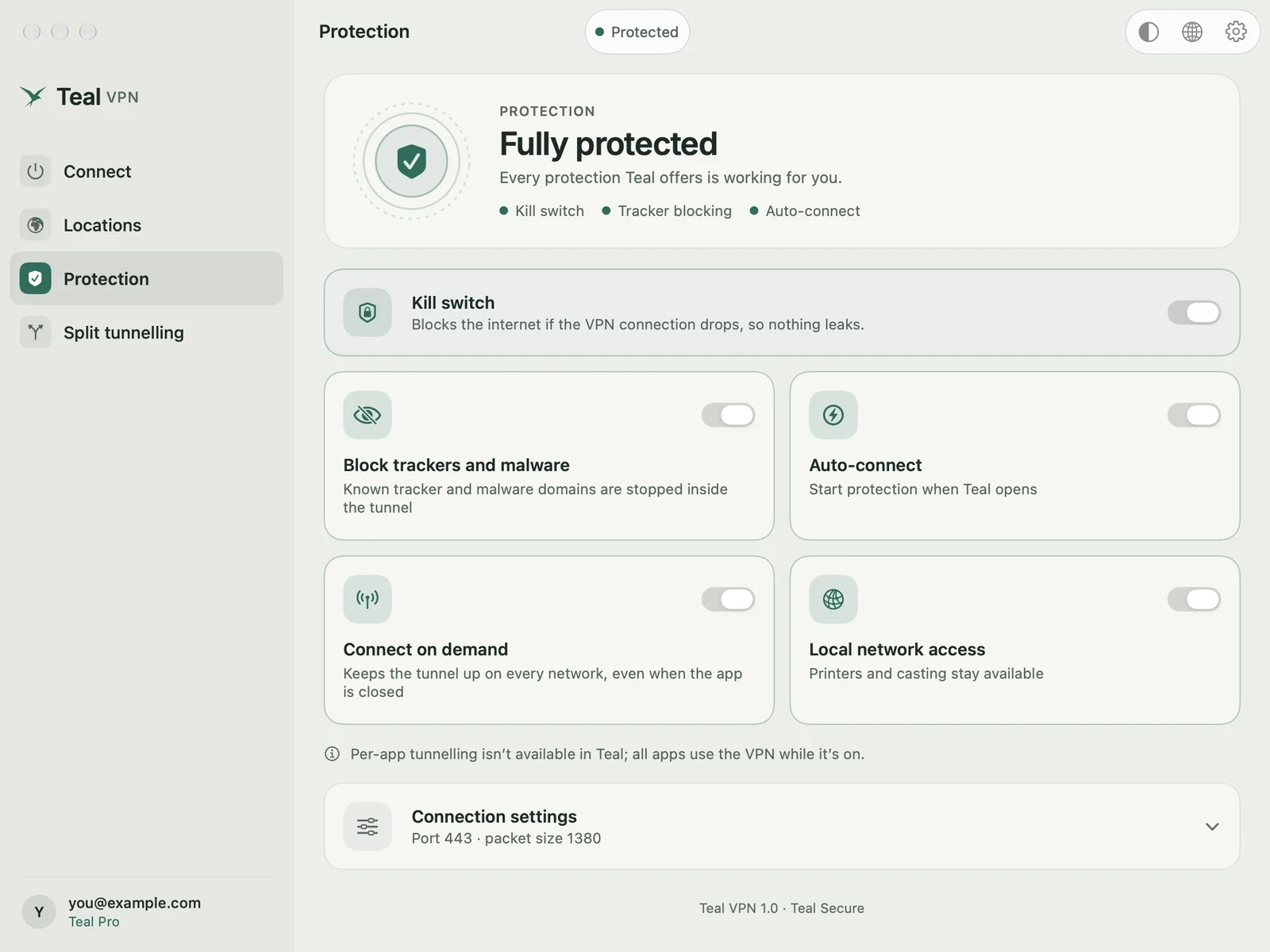
Usa esta tabla cuando no estés seguro de qué paso aplica.
Si nada de esta lista ayuda, escribe a support@tealvpn.com con cinco líneas: tu versión de macOS, la versión de Teal VPN, la ubicación que elegiste, el mensaje exacto que ves y si funciona el punto de acceso. Nunca envíes contraseñas, códigos ni claves.
| Lo que ves | Qué revisar primero |
|---|---|
| Conectar gira y nunca termina | El permiso de VPN (paso 1), luego la imagen de disco (paso 2) |
| Conecta y luego deja de funcionar | Otra app VPN o una VPN del trabajo (paso 3) |
| Teal VPN muestra Sin protección | Otra VPN está activa (paso 3) |
| El Wi-Fi está conectado pero nada carga, con la VPN encendida o apagada | La página de inicio de sesión del Wi-Fi (paso 4) |
| Funciona en un punto de acceso del teléfono, no en este Wi-Fi | La red filtra el tráfico VPN (paso 5) |
| Conectado con Teal Free, pero hoy las páginas dejan de cargar | Datos de hoy: los 500 MB al día pueden haberse gastado (paso 6) |
| Falla en todas las redes | Fecha y hora, firewall, reinstalar (paso 7) |
Sigue leyendo
Referencias
- Soporte de Apple: Configurar una conexión VPN en el Mac
- Soporte de Apple: Cambiar los ajustes de Ítems de inicio y extensiones en el Mac
- Teal VPN para Mac
- Teal VPN: qué guardamos y qué no
¿Necesitas ayuda con Teal VPN? Contacta con soporte.