1. Die VPN-Berechtigung wurde nie erlaubt
Wenn sich eine VPN-App zum ersten Mal auf einem Mac verbindet, fragt macOS, ob du ihre VPN-Konfiguration erlauben möchtest. Hast du dieses Fenster geschlossen oder auf „Nicht erlauben“ geklickt, wird die Verbindung nie hergestellt. Prüfe das zuerst.
Wo sich der Schalter befindet, hängt von deiner macOS-Version ab.
Wenn Teal VPN gar nicht in dieser Liste steht, gehe zu Schritt 2.
macOS 13 Ventura und macOS 14 Sonoma
Öffne Systemeinstellungen > Datenschutz & Sicherheit. Scrolle nach unten. Wenn dort eine Zeile zu Teal VPN mit der Schaltfläche „Erlauben“ steht, klicke darauf und bestätige mit Touch ID oder deinem Passwort.
macOS 15 Sequoia und neuer
Öffne Systemeinstellungen > Allgemein > Anmeldeobjekte & Erweiterungen > Netzwerkerweiterungen. Erlaube dort Teal VPN und bestätige mit Touch ID oder deinem Passwort.
Erneut verbinden
Gehen Sie zurück zur App und klicken Sie auf „Verbinden“. Sobald die Berechtigung erteilt ist, genügt ein Klick zum Verbinden. Teal VPN erscheint dann auch unter Systemeinstellungen > VPN.
2. Die App läuft von einem Disk-Image (ältere .dmg-Downloads)
Ältere Downloads von Teal VPN für Mac wurden als .dmg-Disk-Image bereitgestellt. Wenn Sie die App im Image doppelt angeklickt haben, statt sie in den Ordner „Programme“ zu ziehen, läuft sie direkt vom Image. Eine auf diese Weise gestartete App kann ihre VPN-Konfiguration nicht speichern, deshalb schlägt das Verbinden fehl. Der aktuelle Download ist ein Installationspaket, das die App für Sie im Ordner „Programme“ ablegt.
Der direkte Download von tealvpn.com/mac ist über Apples Developer-ID-Verfahren signiert und notarisiert. Sobald die App im Ordner „Programme“ liegt, aktualisiert sie sich selbst.
App beenden
Beenden Sie Teal VPN über das Symbol in der Menüleiste.
Disk-Image auswerfen
Klicken Sie im Finder in der Seitenleiste auf den Auswerfen-Pfeil neben dem Teal VPN-Image.
Richtig installieren
Laden Sie das aktuelle Installationsprogramm von tealvpn.com/mac herunter und führen Sie es aus. Es legt Teal VPN im Ordner „Programme“ ab und öffnet die App von dort.
Berechtigung erteilen
Klicken Sie auf „Verbinden“. Erlauben Sie Teal VPN und bestätigen Sie dann die VPN-Konfiguration mit Touch ID oder Ihrem Passwort.
3. Eine andere VPN-App oder ein VPN der Arbeit belegt die Verbindung
Auf einem Mac können viele VPN-Apps installiert sein, aber nur eine kann gleichzeitig den Datenverkehr übernehmen. Ein VPN für die Arbeit, ein altes VPN, das Sie vergessen haben, oder eine zweite App mit automatischer Verbindung kann die Verbindung belegen. Die App, die Sie nutzen möchten, verbindet sich dann nicht.
Teal VPN warnt, wenn ein anderes VPN aktiv ist, und zeigt „Nicht geschützt“ an. Andere Apps drehen oft nur weiter und laden endlos.
Wenn Ihr VPN für die Arbeit eingeschaltet bleiben muss, nutzen Sie auf diesem Mac nur ein VPN zur selben Zeit.
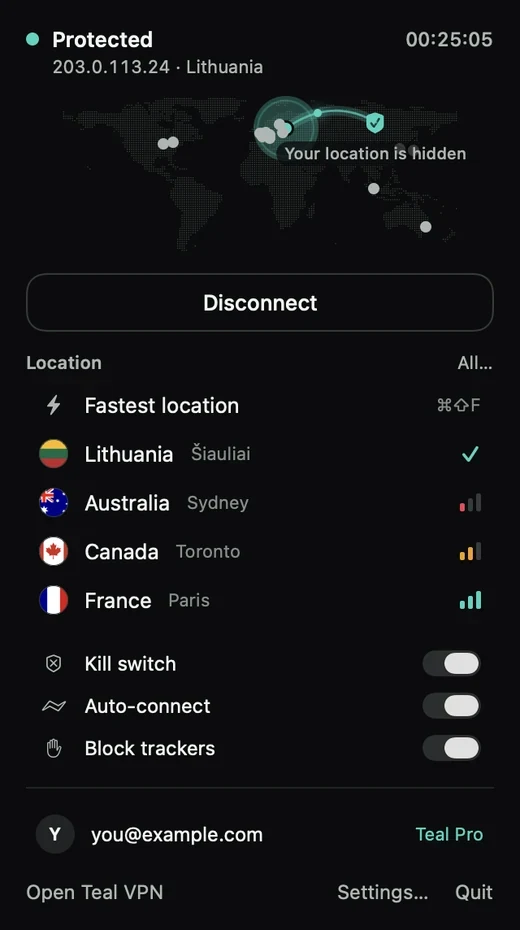
Das andere VPN vollständig beenden
Es reicht nicht, das Fenster zu schließen. Beenden Sie die App auch über ihr Symbol in der Menüleiste. Bei manchen VPNs für die Arbeit müssen Sie zuerst „Trennen“ und dann „Beenden“ wählen.
Systemeinstellungen > VPN prüfen
Jedes VPN, das hier noch als „Verbunden“ angezeigt wird, belegt die Verbindung. Trennen Sie es.
Erneut verbinden
Klicken Sie in der App, die Sie nutzen möchten, auf „Verbinden“.
4. Die WLAN-Anmeldeseite ist nicht abgeschlossen
Das WLAN in Hotels, Flughäfen, Cafés und Einkaufszentren hat oft eine Anmeldeseite. Solange Sie sie nicht in einem Browser abschließen, lässt das Netzwerk nichts durch, auch das VPN nicht. Der Mac zeigt das WLAN als verbunden an, deshalb sieht es so aus, als läge der Fehler beim VPN.
Schalten Sie das VPN aus, öffnen Sie Safari, laden Sie eine beliebige einfache Website und schließen Sie die Anmeldeseite ab. Schalten Sie das VPN danach wieder ein. Hotelseiten haben ihre eigenen Probleme. Diese werden in der Anleitung zum Hotel-WLAN behandelt: /guides/vpn-not-working-hotel-wifi.
5. Das Netzwerk filtert VPN-Datenverkehr
Manche Netzwerke filtern VPN-Datenverkehr, zum Beispiel in Büros, Schulen und manchen Hotels. Die Anmeldung ist abgeschlossen, Websites laden ohne VPN, aber das VPN verbindet sich nie.
Am schnellsten testen Sie das mit dem Hotspot Ihres Handys.
Merken Sie sich das Ergebnis mit dem Hotspot. Der Support fragt danach, weil sich so das Netzwerk von der App unterscheiden lässt.
Schalten Sie auf Ihrem Handy einen Hotspot ein
Verbinden Sie den Mac statt mit dem WLAN mit dem Hotspot.
Auf „Verbinden“ drücken
Wenn sich das VPN über den Hotspot verbindet, filtert das WLAN VPN-Datenverkehr. Die App ist in Ordnung.
Zurück im WLAN
Schlägt eine Route fehl, wechselt Teal VPN selbstständig zu einer anderen. Warten Sie eine Minute. Funktioniert in diesem Netzwerk keine Route, bleiben Sie beim Hotspot oder warten Sie auf ein anderes Netzwerk.
6. Das tägliche Datenvolumen von Teal Free ist aufgebraucht
Teal Free bietet 500 MB Daten pro Tag, geteilt über Ihre Geräte, für bis zu 2 Geräte, am Standort Litauen und ohne Zahlungsdaten. Sind die 500 MB pro Tag aufgebraucht, überträgt die Verbindung bis zum nächsten Tag keine Daten mehr. Das ist weder ein Netzwerkproblem noch eine defekte App, sieht aber danach aus.
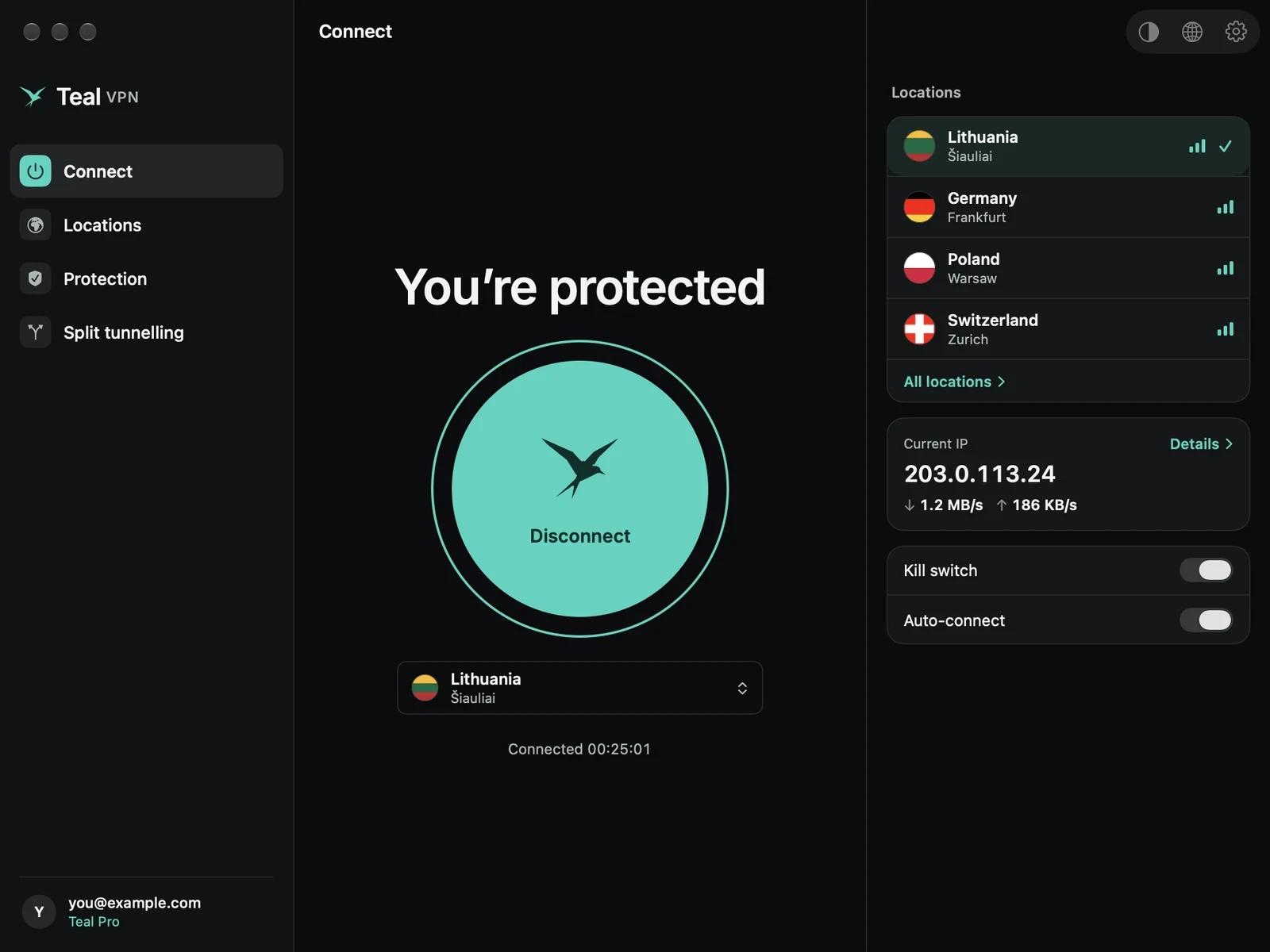
Öffne Teal VPN und sieh dir „Daten heute“ an. Wenn dort steht, dass die 500 MB für den Tag aufgebraucht sind, ist das die Antwort. Das Limit wird täglich zurückgesetzt. Auch ein Smartphone mit demselben Konto zählt mit.
Teal Pro bietet unbegrenztes Datenvolumen, alle Teal-Standorte und bis zu 10 Geräte im Jahrestarif, bei den anderen Tarifen 5. Du bezahlst auf account.tealvpn.com per Karte oder Kryptowährung oder über Google Play in der Android-App und kannst jederzeit kündigen.
7. Falsches Datum und falsche Uhrzeit, eine Firewall oder eine fehlerhafte Installation
Drei kleinere Ursachen sind jeweils eine Minute Zeit wert.
Datum und Uhrzeit. Eine falsch gehende Uhr kann verhindern, dass sich ein VPN verbindet. Öffne Systemeinstellungen > Allgemein > Datum & Uhrzeit und lass den Mac die Zeit automatisch einstellen.
Eine Firewall eines Drittanbieters. Eine App wie Little Snitch kann verhindern, dass eine VPN-App ihre Server erreicht. Erlaube die VPN-App in den Regeln der Firewall oder pausiere die Firewall für einen Test.
Neu installieren. Lösche Teal VPN aus dem Ordner „Programme“, lade das Installationsprogramm erneut von tealvpn.com/mac herunter und führe es aus; es legt die App wieder in „Programme“ ab und öffnet sie. Deine Anmeldung und deine Einstellungen bleiben im Konto gespeichert. Erlaube danach die VPN-Konfiguration noch einmal (Schritt 1).
Teal VPN für Mac benötigt macOS 13.3 Ventura oder neuer und läuft auf Macs mit Apple-Chip. Die Unterstützung für Intel-Macs wird derzeit getestet.
8. Was du siehst, was du prüfen kannst und was du dem Support schicken solltest
Nutze diese Tabelle, wenn du nicht sicher bist, welcher Schritt zutrifft.
Wenn dir nichts auf dieser Liste weiterhilft, schreib an support@tealvpn.com und nenne fünf Dinge: deine macOS-Version, die Version von Teal VPN, den gewählten Standort, die genaue Meldung, die du siehst, und ob der Hotspot funktioniert. Sende niemals Passwörter, Codes oder Schlüssel.
| Was Sie sehen | Was du zuerst prüfen solltest |
|---|---|
| Der Verbindungsvorgang dreht sich und wird nie fertig | Die VPN-Berechtigung (Schritt 1), dann das Disk-Image (Schritt 2) |
| Verbindet sich, funktioniert dann aber nicht mehr | Eine andere VPN-App oder ein VPN von der Arbeit (Schritt 3) |
| Teal VPN zeigt „Nicht geschützt“ an | Ein anderes VPN ist aktiv (Schritt 3) |
| Das WLAN ist verbunden, aber nichts lädt, mit oder ohne VPN | Die Anmeldeseite des WLANs (Schritt 4) |
| Funktioniert über den Hotspot des Smartphones, aber nicht in diesem WLAN | Das Netzwerk filtert VPN-Datenverkehr (Schritt 5) |
| Mit Teal Free verbunden, aber Seiten laden heute nicht mehr | Datenvolumen heute: Die 500 MB pro Tag sind möglicherweise aufgebraucht (Schritt 6) |
| Funktioniert in keinem Netzwerk | Datum und Uhrzeit, Firewall, Neuinstallation (Schritt 7) |
Weiterlesen
Quellen
- Apple Support: VPN-Verbindung auf dem Mac einrichten
- Apple Support: Einstellungen für Anmeldeobjekte und Erweiterungen auf dem Mac ändern
- Teal VPN für Mac
- Teal VPN: Was wir speichern und was nicht
Brauchen Sie Hilfe mit Teal? Support kontaktieren.