1. Izin VPN belum pernah diberikan
Saat aplikasi VPN terhubung pertama kali di Mac, macOS meminta Anda mengizinkan konfigurasi VPN-nya. Jika Anda menutup kotak itu atau menekan Jangan Izinkan, Hubungkan tidak pernah selesai. Periksa ini dulu.
Letak sakelarnya tergantung versi macOS Anda.
Jika Teal VPN sama sekali tidak ada di daftar itu, lanjut ke langkah 2.
macOS 13 Ventura dan macOS 14 Sonoma
Buka Pengaturan Sistem > Privasi & Keamanan. Gulir ke bawah. Jika ada baris tentang Teal VPN dengan tombol Izinkan, tekan Izinkan dan konfirmasi dengan Touch ID atau kata sandi Anda.
macOS 15 Sequoia dan yang lebih baru
Buka Pengaturan Sistem > Umum > Item Login & Ekstensi > Ekstensi Jaringan. Izinkan Teal VPN di sana dan konfirmasi dengan Touch ID atau kata sandi Anda.
Hubungkan lagi
Kembali ke aplikasi dan tekan Hubungkan. Setelah izin diberikan, satu klik langsung terhubung. Teal VPN kemudian juga muncul di Pengaturan Sistem > VPN.
2. Aplikasi dijalankan dari disk image (unduhan .dmg versi lama)
Unduhan Teal VPN untuk Mac versi lama berupa disk image .dmg. Jika Anda mengeklik dua kali aplikasi di dalam image tersebut dan tidak menyeretnya ke Applications, aplikasi berjalan dari image itu. Aplikasi yang dijalankan dengan cara ini tidak dapat menyimpan konfigurasi VPN, sehingga Connect gagal. Unduhan terbaru berupa paket penginstal yang menempatkan aplikasi di Applications untuk Anda.
Unduhan langsung dari tealvpn.com/mac ditandatangani dan dinotarisasi melalui proses Developer ID Apple. Setelah ada di Applications, aplikasi memperbarui diri sendiri.
Keluar dari aplikasi
Keluar dari Teal VPN lewat ikon bar menunya.
Keluarkan disk image
Di Finder, tekan panah eject di samping image Teal VPN di bilah samping.
Pasang dengan benar
Unduh penginstal terbaru dari tealvpn.com/mac lalu jalankan. Penginstal akan menempatkan Teal VPN di Applications dan membukanya dari sana.
Berikan izinnya
Tekan Hubungkan. Izinkan Teal VPN, lalu izinkan konfigurasi VPN dengan Touch ID atau kata sandi Anda.
3. Aplikasi VPN lain atau VPN kantor memegang koneksinya
Mac bisa punya banyak aplikasi VPN terpasang, tetapi hanya satu yang bisa membawa traffic pada satu waktu. VPN kantor, VPN lama yang Anda lupakan, atau aplikasi kedua yang diatur hubungkan otomatis bisa memegang koneksinya. Aplikasi yang Anda inginkan lalu tidak terhubung.
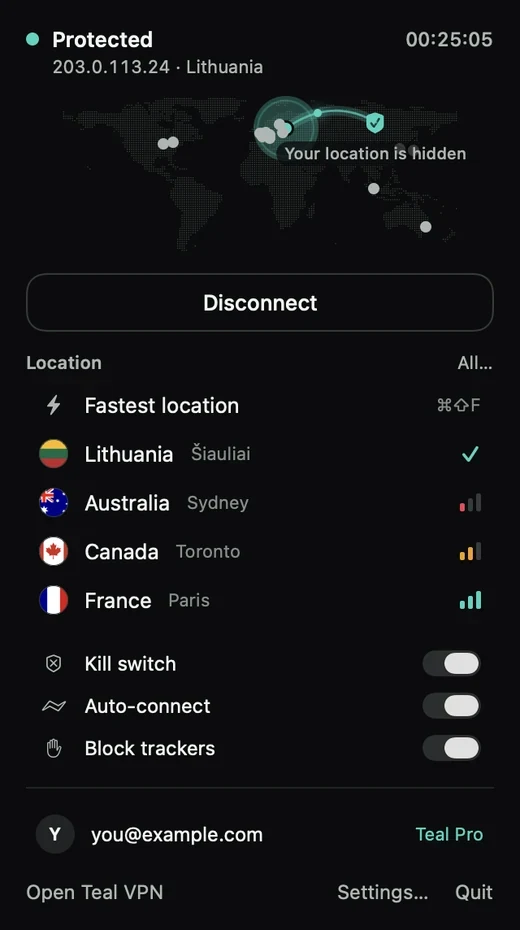
Teal VPN memperingatkan saat VPN lain aktif dan menampilkan Tidak terlindungi. Aplikasi lain mungkin hanya berputar terus.
Jika VPN kantor Anda harus tetap aktif, pakai satu VPN saja pada satu waktu di Mac itu.
Keluar sepenuhnya dari VPN lain
Menutup jendelanya saja tidak cukup. Keluar juga lewat ikon bar menunya. Beberapa VPN kantor perlu Putuskan dulu, lalu Keluar.
Periksa Pengaturan Sistem > VPN
VPN mana pun yang masih menampilkan Terhubung di sini sedang memegang koneksinya. Putuskan VPN itu.
Hubungkan lagi
Tekan Hubungkan di aplikasi yang ingin Anda pakai.
4. Halaman masuk Wi-Fi belum selesai
Wi-Fi hotel, bandara, kafe, dan mal sering punya halaman masuk. Sampai Anda menyelesaikannya di browser, jaringan tidak meloloskan apa pun, termasuk VPN. Mac menampilkan Wi-Fi sebagai terhubung, jadi seolah-olah VPN yang salah.
Matikan VPN, buka Safari, muat situs web biasa apa saja, dan selesaikan halamannya. Lalu nyalakan VPN. Halaman hotel punya masalahnya sendiri. Itu dibahas di panduan Wi-Fi hotel: /guides/vpn-not-working-hotel-wifi.
5. Jaringan menyaring traffic VPN
Beberapa jaringan menyaring traffic VPN: misalnya kantor, sekolah, dan sebagian hotel. Halaman masuk sudah selesai, situs web termuat tanpa VPN, tetapi VPN tidak pernah terhubung.
Tes tercepat adalah hotspot ponsel.
Simpan hasil tes hotspot itu. Dukungan akan menanyakannya, karena hasil itu membedakan masalah jaringan dari masalah aplikasi.
Nyalakan hotspot di ponsel Anda
Hubungkan Mac ke hotspot, bukan ke Wi-Fi.
Tekan Hubungkan
Jika VPN terhubung lewat hotspot, berarti Wi-Fi menyaring traffic VPN. Aplikasinya baik-baik saja.
Kembali ke Wi-Fi
Jika satu jalur gagal, Teal VPN berpindah ke jalur lain sendiri. Beri waktu satu menit. Jika tidak ada jalur yang berfungsi di jaringan itu, tetap pakai hotspot atau tunggu jaringan lain.
6. Data harian Teal Free sudah habis
Teal Free memberi 500 MB data sehari, dibagi di perangkat Anda, hingga 2 perangkat, di lokasi Lituania, tanpa detail pembayaran. Saat jatah 500 MB sehari habis, koneksi berhenti membawa data sampai hari berikutnya. Itu bukan jaringan yang diblokir dan bukan aplikasi yang rusak, tetapi terlihat seperti itu.
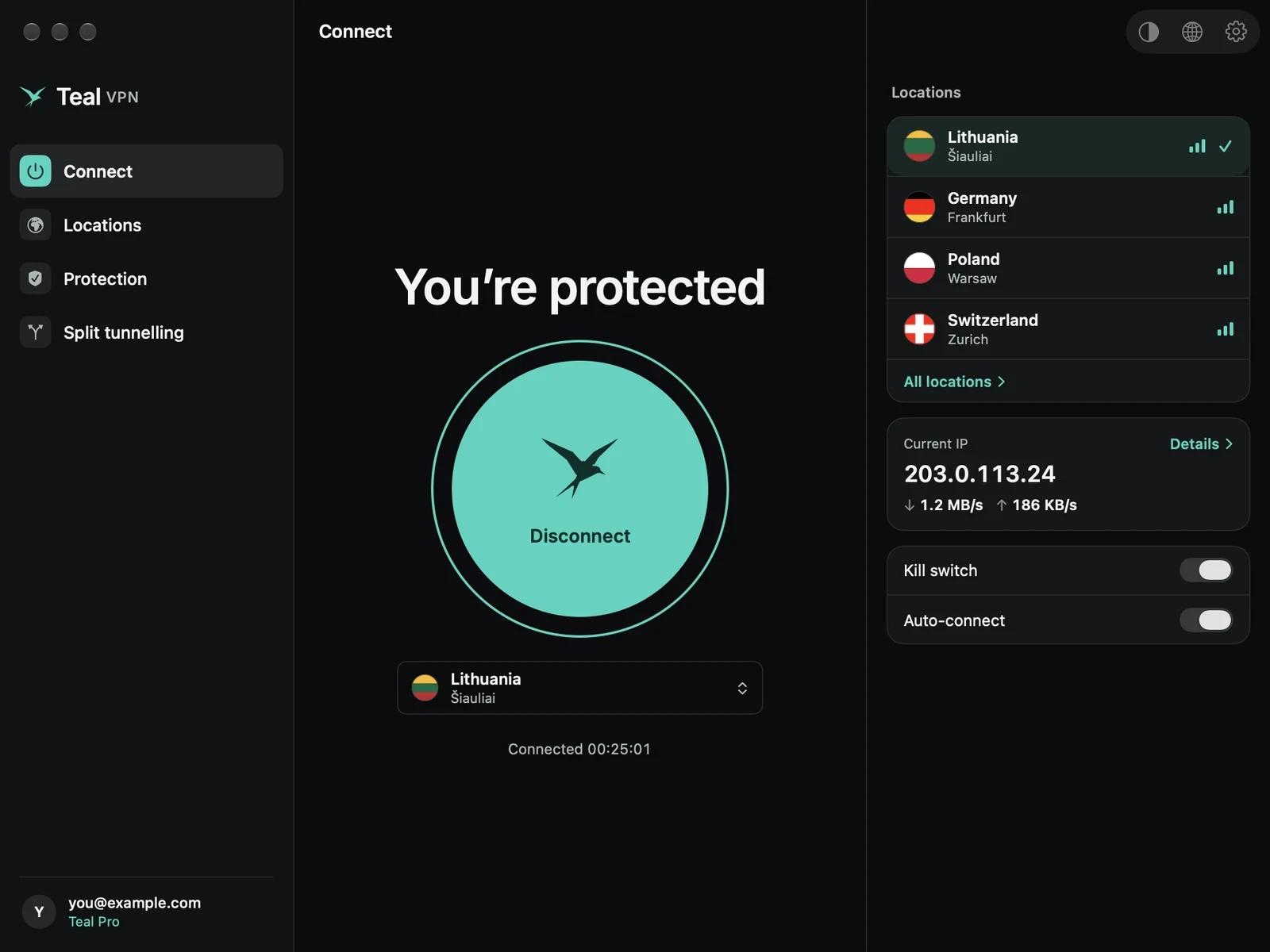
Buka Teal VPN dan lihat Data hari ini. Jika tertulis jatah 500 MB sehari sudah habis, itulah jawabannya. Jatahnya direset setiap hari. Ponsel dengan akun yang sama juga ikut dihitung.
Teal Pro punya data tanpa batas, semua lokasi Teal, dan hingga 10 perangkat di paket tahunan, 5 perangkat di paket lainnya. Anda membayar di account.tealvpn.com dengan kartu atau kripto, atau melalui Google Play di aplikasi Android, dan Anda bisa berhenti berlangganan kapan saja.
7. Tanggal dan waktu salah, firewall, atau pemasangan yang rusak
Tiga penyebab yang lebih kecil layak diperiksa satu menit masing-masing.
Tanggal dan waktu. Jam yang salah bisa membuat VPN tidak terhubung. Buka Pengaturan Sistem > Umum > Tanggal & Waktu dan biarkan Mac mengaturnya secara otomatis.
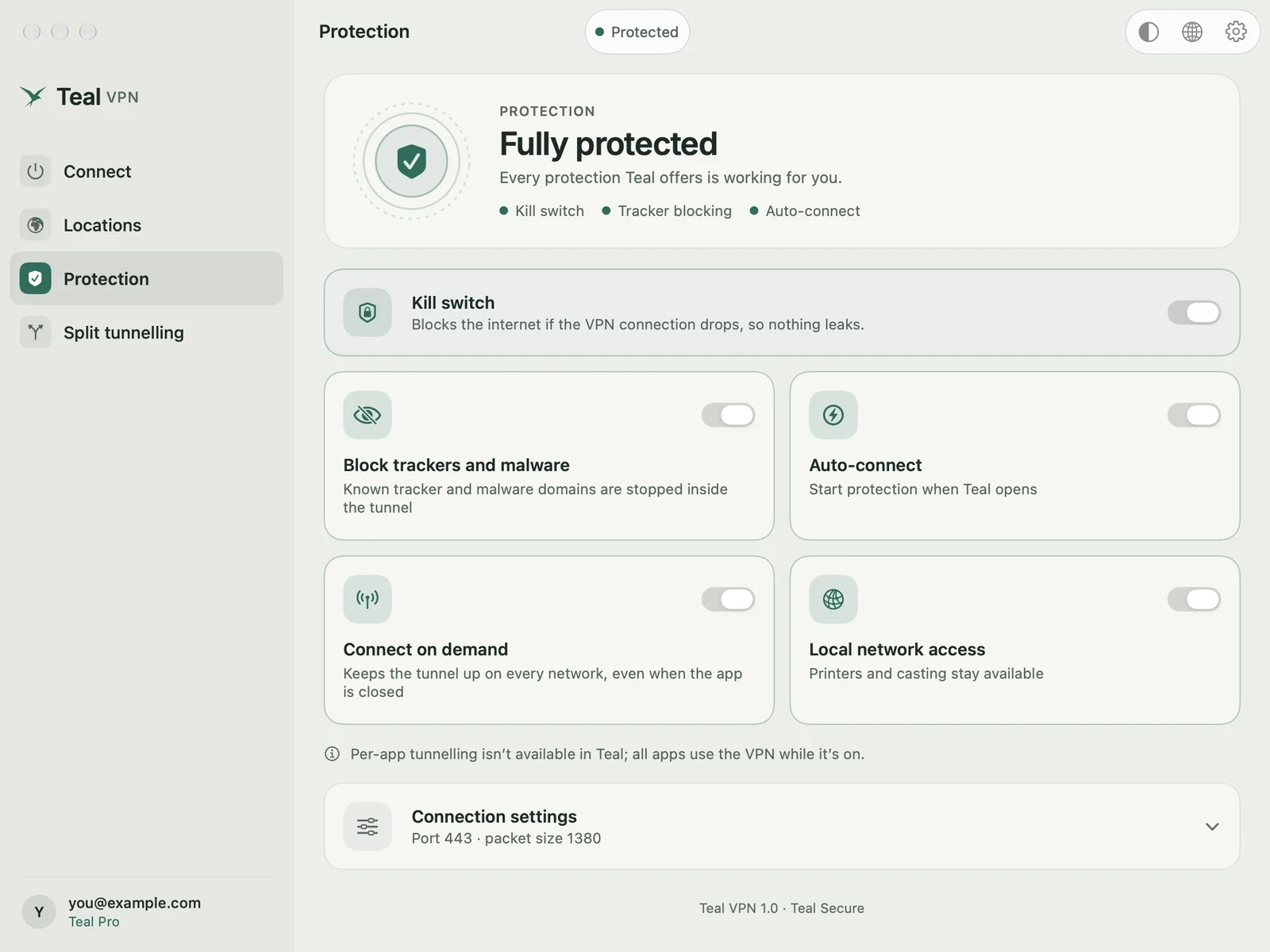
Firewall pihak ketiga. Aplikasi seperti Little Snitch bisa memblokir aplikasi VPN agar tidak mencapai servernya. Izinkan aplikasi VPN di aturan firewall, atau jeda firewall untuk satu kali tes.
Pasang ulang. Hapus Teal VPN dari Applications, unduh penginstal lagi dari tealvpn.com/mac lalu jalankan; penginstal akan menempatkan aplikasi kembali di Applications dan membukanya. Data masuk dan pengaturan Anda tersimpan di akun. Setelah itu, izinkan konfigurasi VPN sekali lagi (langkah 1).
Teal VPN untuk Mac memerlukan macOS 13.3 Ventura atau yang lebih baru dan berjalan di Mac dengan Apple silicon. Dukungan untuk Mac Intel sedang diuji.
8. Apa yang Anda lihat, apa yang perlu diperiksa, dan apa yang dikirim ke dukungan
Pakai tabel ini jika Anda tidak yakin langkah mana yang berlaku.
Jika tidak ada di daftar ini yang membantu, tulis ke support@tealvpn.com dengan lima baris: versi macOS Anda, versi Teal VPN, lokasi yang Anda pilih, pesan yang persis Anda lihat, dan apakah hotspot berfungsi. Jangan pernah mengirim kata sandi, kode, atau kunci.
| Yang Anda lihat | Apa yang diperiksa dulu |
|---|---|
| Hubungkan berputar terus dan tidak pernah selesai | Izin VPN (langkah 1), lalu disk image (langkah 2) |
| Terhubung, lalu berhenti berfungsi | Aplikasi VPN lain atau VPN kantor (langkah 3) |
| Teal VPN menampilkan Tidak terlindungi | VPN lain sedang aktif (langkah 3) |
| Wi-Fi terhubung tetapi tidak ada yang termuat, VPN nyala atau mati | Halaman masuk Wi-Fi (langkah 4) |
| Berfungsi di hotspot ponsel, tidak di Wi-Fi ini | Jaringan menyaring traffic VPN (langkah 5) |
| Terhubung dengan Teal Free, tetapi halaman berhenti dimuat hari ini | Data hari ini: 500 MB per hari mungkin sudah habis (langkah 6) |
| Gagal di setiap jaringan | Tanggal dan waktu, firewall, pasang ulang (langkah 7) |
Baca lebih lanjut
Referensi
- Dukungan Apple: Menyiapkan koneksi VPN di Mac
- Dukungan Apple: Mengubah pengaturan Item Login & Ekstensi di Mac
- Teal VPN untuk Mac
- Teal VPN: Yang kami simpan dan yang tidak
Butuh bantuan dengan Teal VPN? Hubungi dukungan.